Examark 统一考评系统用户手册
本手册面向学校行政、教务人员和教师。你可以沿快速上手路线了解完整流程,也可以按当前角色或具体任务直接进入对应页面。
先确认当前账号
同一学校的不同账号可能看到不同菜单、按钮和数据。开始操作前,先核对当前学校和账号,再根据实际角色和任务选择入口。
快速上手
第一次了解 Examark、准备演示,或希望沿一条连续路线完成检查时,进入:
快速上手:完成一次考试
这条路线从登录、教师账号和数据范围验证开始,依次连接考试创建、试卷与印刷、答题卡扫描、阅卷任务、AI 阅卷、成绩发布以及考试和学生报告检查。每个步骤都会跳转到唯一权威教程,完成后返回快速上手页继续。
快速上手会提醒你区分 AI 建议、人工最终得分、当前成绩版本和当前发布版本,不把入口可见写成整场考试已经完成。
按角色进入
| 当前使用者 | 推荐入口 | 可以找到的内容 |
|---|---|---|
| 学校行政、教务或实际授权的管理人员 | 管理员指南 | 首次启用学校、人员权限、考试和日常维护四段路线 |
| 普通教师或考试协作教师 | 教师指南 | 账号范围、班级与学生、考试协作以及角色任务分支 |
| 需要了解学生使用范围的学校人员或学生 | 学生使用说明 | 当前学生登录范围,以及由学校人员处理的学生相关任务 |
“管理员”“教师”等名称不能单独决定权限。菜单、按钮和数据由系统身份、当前学校的组织角色、数据绑定和单场考试协作关系共同影响。
不知道自己应进入哪条路线时,先阅读认识界面、当前组织与当前身份,再根据页面实际结果选择。
按任务查找
登录、组织和权限
| 我要完成的任务 | 进入页面 |
|---|---|
| 登录并确认当前学校 | 登录与切换组织 |
| 认识工作台、当前组织和当前身份 | 认识界面、当前组织与当前身份 |
| 理解不同账号为什么看到不同内容 | 身份、角色、权限与数据范围 |
| 查阅已确认的角色和数据范围 | 角色权限与数据范围参考 |
准备学校和人员
| 我要完成的任务 | 进入页面 |
|---|---|
| 按顺序准备学校基础数据 | 准备学校基础数据 |
| 按设置页签选择任务 | 管理员设置 |
| 规划并核对学校实际角色 | 确认学校角色方案 → 查看当前学校的实际角色权限 |
| 逐个或批量建立教师 | 添加单个教师/导入教师 |
| 配置并验证教师范围 | 配置教师身份、角色与绑定 → 验证教师的菜单和数据范围 |
| 添加或导入学生 | 学生管理 |
创建和处理考试
| 我要完成的任务 | 进入页面 |
|---|---|
| 查找已有考试 | 查看和筛选考试 |
| 创建考试并配置协作人员 | 新建考试 |
| 查看考试五阶段路线 | 考试详情流程 |
| 从试卷配置走到印刷数据 | 设计与印刷 |
| 上传并检查答题卡 | 答题卡扫描 |
| 交付、分配、AI 建议和人工阅卷 | 阅卷 |
| 核对、发布成绩并查看考试与学生报告 | 成绩与报告 |
完成教师任务
| 我要完成的任务 | 进入页面 |
|---|---|
| 确认当前教师账号和负责范围 | 进入教师工作台并确认负责范围 |
| 查看负责的班级与学生 | 查看负责的班级与学生 |
| 找到本场考试和协作角色 | 查看被分配的考试任务 |
| 完成试题编写任务 | 参与试题编写 |
| 完成人工阅卷或有权复核的任务 | 完成人工阅卷或复核 |
| 在角色允许时查看成绩与报告 | 查看成绩与报告 |
第一次进入系统
- 打开登录与切换组织,使用学校提供的账号登录。
- 按认识界面、当前组织与当前身份核对学校、账号和左侧入口。
- 根据当前角色进入管理员指南、教师指南或快速上手。
- 页面结果与预期不一致时,先检查身份、角色、权限与数据范围,不要根据菜单或角色名称自行扩大权限。
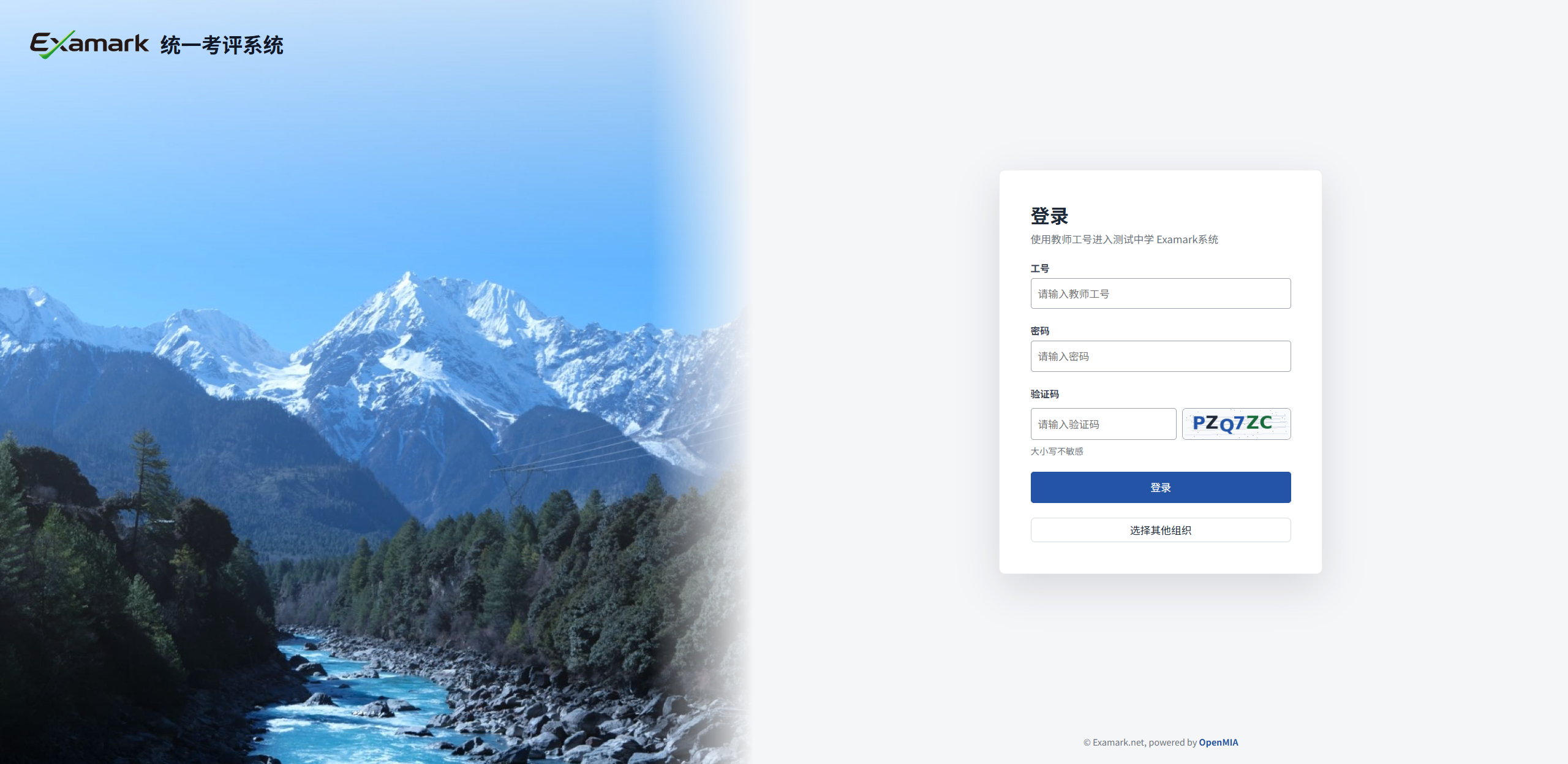
登录页显示工号、密码、验证码和选择其他组织入口。请勿在截图或问题记录中保存密码和验证码。