班级管理
完成本页后,你可以查看当前权限范围内的班级,按年级或入学年份分组,核对自己在各班级上的权限和绑定人员,并在有权限时新增、编辑、停用或删除班级。
适用对象
- 需要为当前学校建立班级基础数据的学校行政或教务人员。
- 添加教师绑定或录入学生前,需要先准备目标班级的人员。
- 需要核对班级所属年级和入学年份的人员。
- 需要确认自己负责哪些班级、是否具有维护学生或考试能力的班主任、年级人员或任课教师。
所需权限
查看班级时,以当前账号实际能够进入 班级管理 并看到当前权限范围内的班级为准。班主任、任课教师、年级人员和只读人员看到的数据范围可能不同。
新增、编辑、停用或删除班级需要当前学校实际配置的 维护班级 权限,权限编码为 classroom.manage。
组织级 classroom.manage 可以维护全部班级;年级或班级范围的 classroom.manage 只作用于自己范围内的班级。按钮显示不能代替权限检查;应以当前行的 编辑、删除入口是否可用,以及实际保存结果为准。
前置条件
- 已确认当前登录的是目标学校和账号。
- 已准备学校确认的班级名称和入学年份。
- 已在年级设置中建立本班级需要选择的年级,并核对其当前状态。
- 已使用搜索框检查是否存在名称相同或用途相同的班级。
- 验证流程时使用学校批准的数据,不随意创建会与正式班级混淆的记录。
如果年级尚未准备,先阅读设置年级及升级、终态规则。
进入路径
登录系统后,从左侧菜单进入 班级管理。
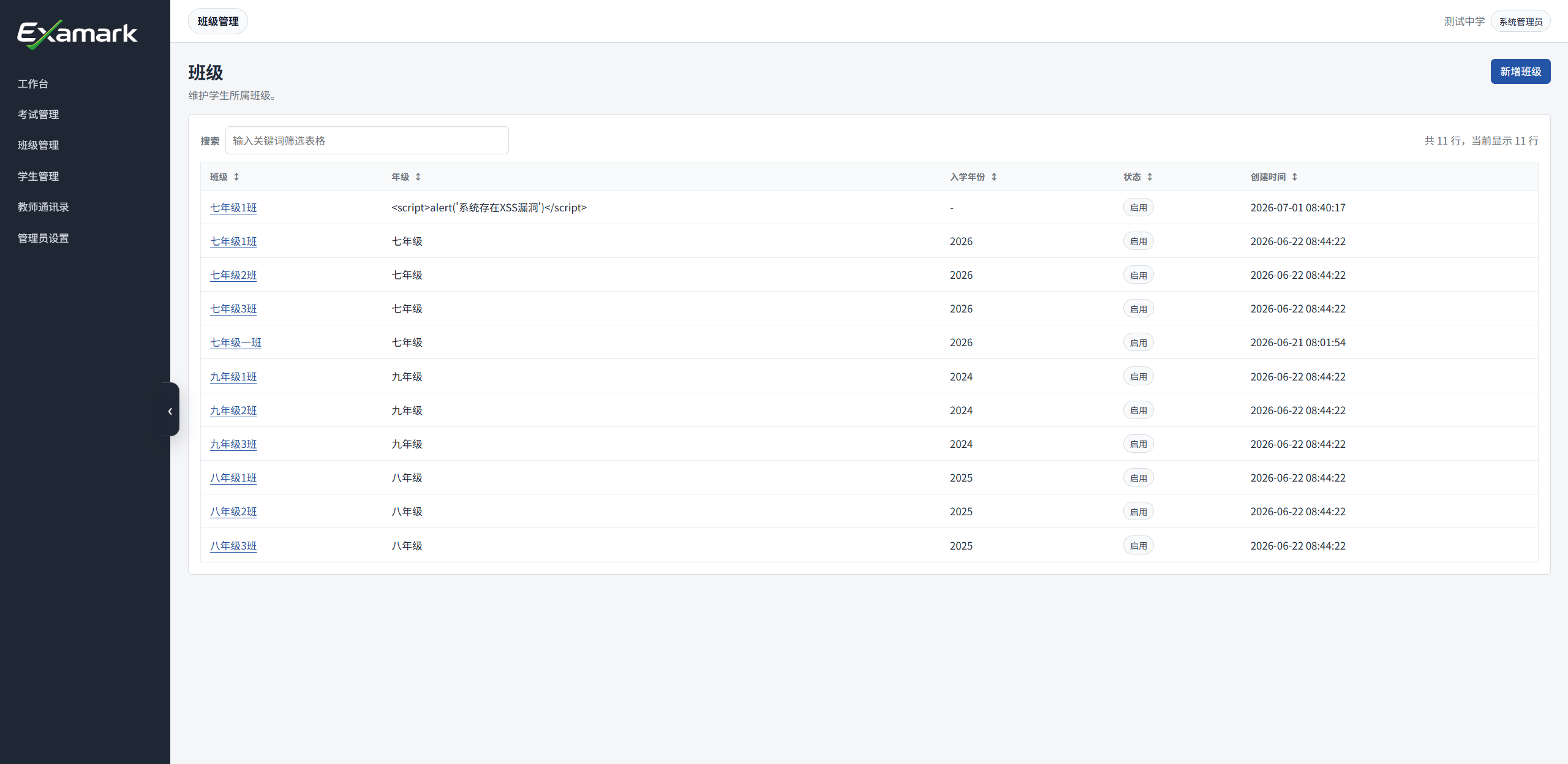
页面列表当前显示班级、年级、入学年份、状态、当前登录人的权限摘要、绑定人员和操作入口。创建时间不在列表中展示;需要核对时,打开编辑弹窗查看只读创建时间。
截图中的班级、年级和日期属于测试环境,只用于说明字段和按钮位置,不应作为学校正式数据的填写示例。
页面视图
班级页默认按 年级 分组,也可以切换为按 入学年份 分组或 不分组。分组以分表形式展示,避免跨分页时把不同班级混在一起。
每个班级行包含两类辅助信息:
| 信息 | 说明 |
|---|---|
| 我的权限 | 显示当前登录人在该班级上的视角,例如班主任、可维护学生、可维护家长、可管理考试、可编辑班级;无特殊能力时显示只读 |
| 绑定人员 | 显示与该班级直接相关的老师和角色,优先显示班主任、副班主任,其次按教师姓名排序;默认只显示一人,其余以 +N 展开 |
展开绑定人员后,页面会显示完整姓名、工号、角色、范围、科目和状态。这里不会展示电话、邮箱、身份证、AI 配置等敏感字段。
操作步骤
1. 检查已有班级
使用搜索框输入准备创建的班级名称或关键词,再核对列表:
| 检查项 | 核对内容 |
|---|---|
| 班级 | 是否已经存在名称相同或用途相同的记录 |
| 年级 | 已有同名记录是否属于计划年级 |
| 入学年份 | 已有记录是否已经使用计划年份 |
| 状态 | 页面当前显示的实际状态 |
| 我的权限 | 当前账号是否具备维护该班级或相关学生、考试的能力 |
| 绑定人员 | 是否已有班主任、副班主任或其他相关人员 |
如果目标班级已经存在且信息正确,不要重复创建。发现同名但年级或入学年份不同的记录时,先确认学校实际方案,不要只修改名称来绕过重复问题。
2. 打开新增班级弹窗
选择页面右上角的 新增班级。
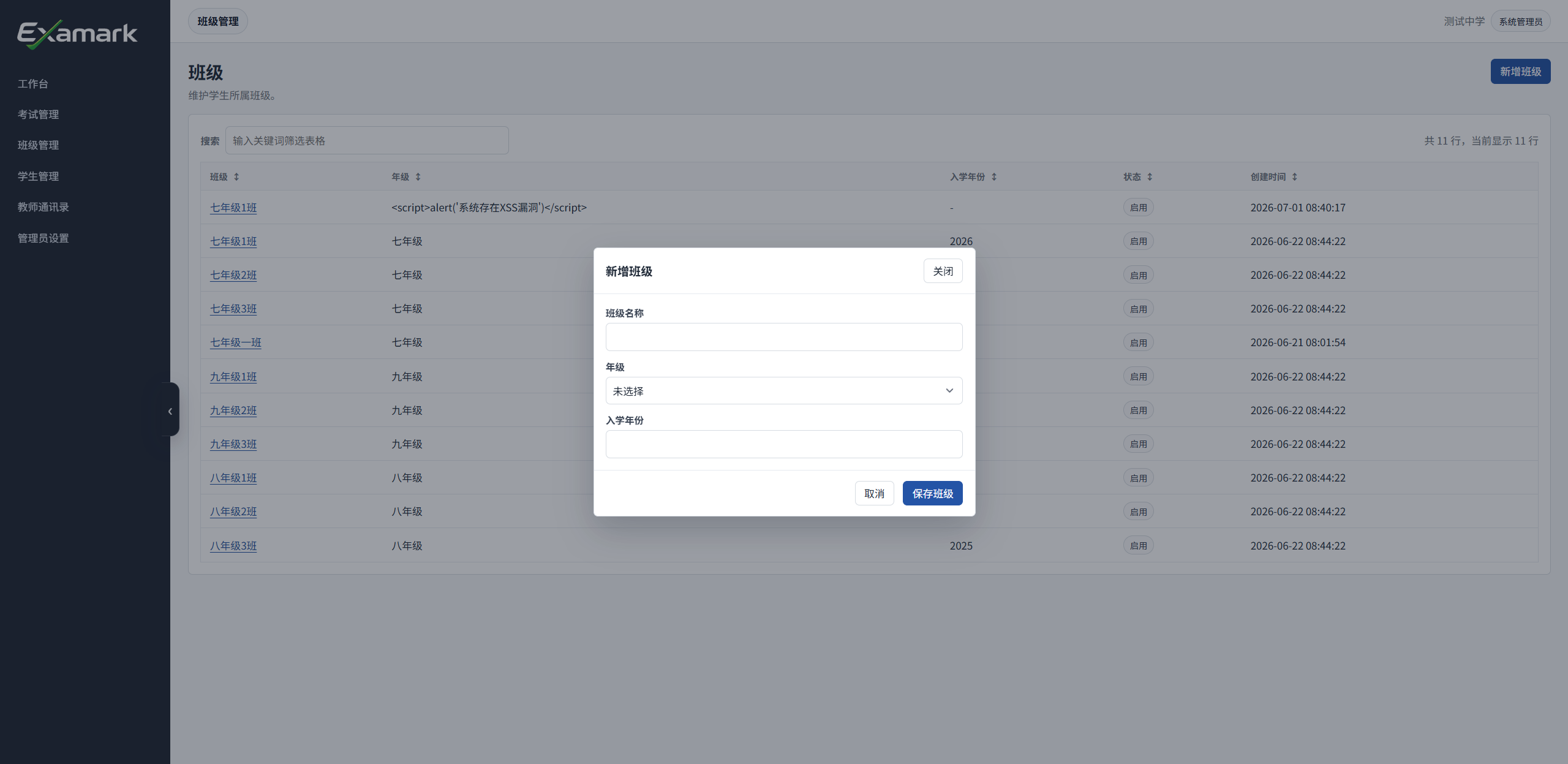
弹窗当前显示三个字段:
| 字段 | 本次操作要求 |
|---|---|
| 班级名称 | 填写学校确认的班级名称 |
| 年级 | 从当前页面提供的选项中选择目标年级 |
| 入学年份 | 填写学校确认的入学年份 |
3. 核对年级和入学年份
提交前重点检查:
- 选择的年级与学校本次建班方案一致。
- 入学年份来自学校确认资料,没有直接照搬截图中的测试值。
- 班级名称、年级和入学年份描述的是同一个班级。
字段规则说明
当前截图能够证明三个字段存在,但尚未确认必填标记、班级名称唯一性、入学年份格式和允许范围,也没有证明年级选择项会如何过滤或刷新。
如果目标年级没有出现在选择项中,不要选择名称相近的年级代替。取消本次操作,返回设置年级及升级、终态规则核对列表,并记录当前页面的实际结果。
4. 保存班级
三个字段核对无误后,选择 保存班级,观察页面实际提示。
现有材料没有记录一次完整保存后的成功或失败提示。因此不要预先填写提示文字,也不要只根据按钮被点击就判断班级已经创建。
如果提交被拒绝,先记录当前账号、当前组织和页面提示,再确认账号是否具备 classroom.manage。不要通过更换班级名称或重复提交来绕过权限问题。
5. 在列表中核对结果
返回班级列表后,使用搜索框查找刚才填写的班级,并逐项核对:
- 班级名称与提交内容一致。
- 年级是本次选择的目标年级。
- 入学年份与学校确认资料一致。
- 状态记录为页面实际显示值。
只有目标记录真实出现在列表中,并且上述内容一致,才能把本次新建班级记录为完成。
6. 编辑班级
有权限的班级行会显示 编辑。打开编辑弹窗后,可以修改班级名称、年级、入学年份和状态,并查看只读创建时间。
如果要把班级移动到其他年级,当前账号必须同时有目标年级范围或组织级的 classroom.manage。非组织级班级管理员不能把班级改成“无年级”。保存后返回列表,确认分组、年级、状态和权限摘要均已更新。
7. 删除或停用班级
删除入口位于编辑弹窗内,避免在列表中误触。
删除前页面会提示:如果班级已经被学生、考试或教师绑定引用,系统会停用班级而不是破坏历史数据。当前规则是:
| 情况 | 系统行为 |
|---|---|
| 没有学生、考试班级绑定、教师班级绑定引用 | 物理删除,列表中不再显示 |
| 存在任一引用 | 将班级状态改为 inactive,保留学生、考试历史和教师绑定 |
默认列表只显示 active 班级。需要查看或恢复停用班级时,打开 显示停用班级,再进入编辑弹窗把状态改回 active。
8. 不用重复建班代替生命周期变更
页面说明班级用于维护学生所属班级,但 FACT-08 尚未确认班级调整对学生归属、年级轮转、已有考试和历史数据的影响。
不要用新建班级代替转班或年级调整
需要调整已有班级或学生时,应先确认影响和恢复方式,不要通过重复建班来替代编辑、停用、恢复或学生转班流程。
完成标志
同时满足以下条件,表示本次新建班级已经完成:
- 已确认当前组织属于目标学校。
- 当前账号成功执行了新增操作,而不是只看到了按钮。
- 目标班级出现在列表中,没有非预期的重复记录。
- 列表中的班级名称、年级和入学年份与提交内容一致。
- 状态、当前权限摘要和绑定人员已按页面实际显示结果记录。
- 没有根据字段名称推断未经确认的年级轮转或学生生命周期行为。
下一步
进入确认学校角色方案,把人员的实际工作整理为功能权限和数据范围方案。
如果需要重新核对科目,返回设置科目。