导入教师
完成本页后,你可以使用 CSV 一次导入一名或多名教师,并在执行前检查系统识别出的新增、更新和错误。
适用对象
负责批量建立或更新教师账号,并且能够进入“教师管理”页面的人员。
所需权限
当前账号需要能够看到以下入口:
- 管理员设置;
- 教师管理;
- 导入 CSV。
不同学校的权限配置可能不同。不要只根据“管理员”等角色名称判断权限;请以当前账号实际显示的菜单和按钮为准。
前置条件
- 已准备好要导入的教师资料。
- 新增教师至少需要填写工号、姓名、密码和系统身份。
- 准备使用系统当前提供的模板,不使用旧模板推测字段。
- CSV 建议保存为 UTF-8 编码。
本页范围
本页只完成教师基础资料导入,不配置组织角色和班级、年级、科目绑定。相关列不要凭字段名称自行填写。
进入路径
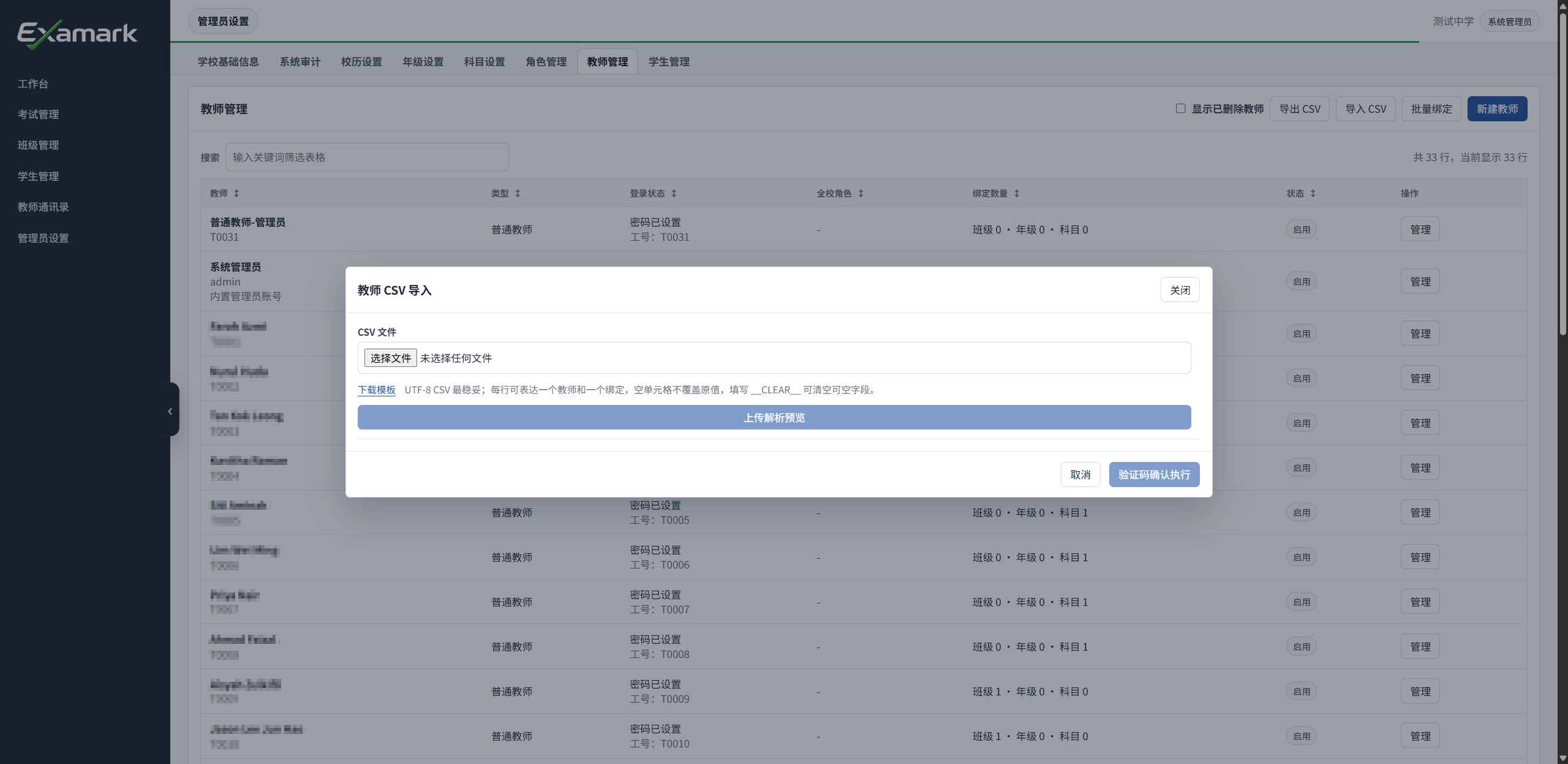
进入 管理员设置 → 教师管理,选择 导入 CSV。
操作步骤
1. 下载当前模板
在“教师 CSV 导入”窗口中选择 下载模板。每次准备新的导入文件时,优先从当前系统重新下载模板。
2. 填写教师基础资料
保留模板中的字段名称。新增教师至少填写以下四项:
| 要填写的内容 | CSV 字段 | 填写说明 |
|---|---|---|
| 工号 | employee_no |
填写学校为该教师使用的工号 |
| 姓名 | name |
填写教师姓名 |
| 密码 | password |
按学校当前要求填写初始密码 |
| 系统身份 | teacher_type |
普通教师可填写本次已验证的值 human;其他值以学校当前配置为准 |
本页不配置角色和绑定,相关字段保持空白。填写完成后,将文件保存为 CSV;UTF-8 编码最稳妥。
妥善保管导入文件
导入文件中包含教师账号和密码。只在授权范围内传递和保存文件,导入完成后按学校的数据管理要求处理本地副本。
3. 上传并解析预览
回到“教师 CSV 导入”窗口:
- 选择准备好的 CSV 文件。
- 选择 上传解析预览。
- 等待页面显示统计和变更明细。
重点检查:
- “将新增教师”和“将更新教师”的数量是否符合预期;
- “密码变更”是否符合本次操作目的;
- 是否出现“阻断错误”或“警告”;
- 变更明细中的行号、动作、教师和字段变化是否正确。
系统识别到已有教师时,可能把该行列为更新或无变化。当前没有确认系统使用哪个字段匹配已有教师,因此必须以本次预览显示的动作为准,不要自行假定系统只按工号匹配。
4. 修正阻断错误
如果存在阻断错误,页面会显示对应的 CSV 行号和错误内容,并且不能继续确认执行。
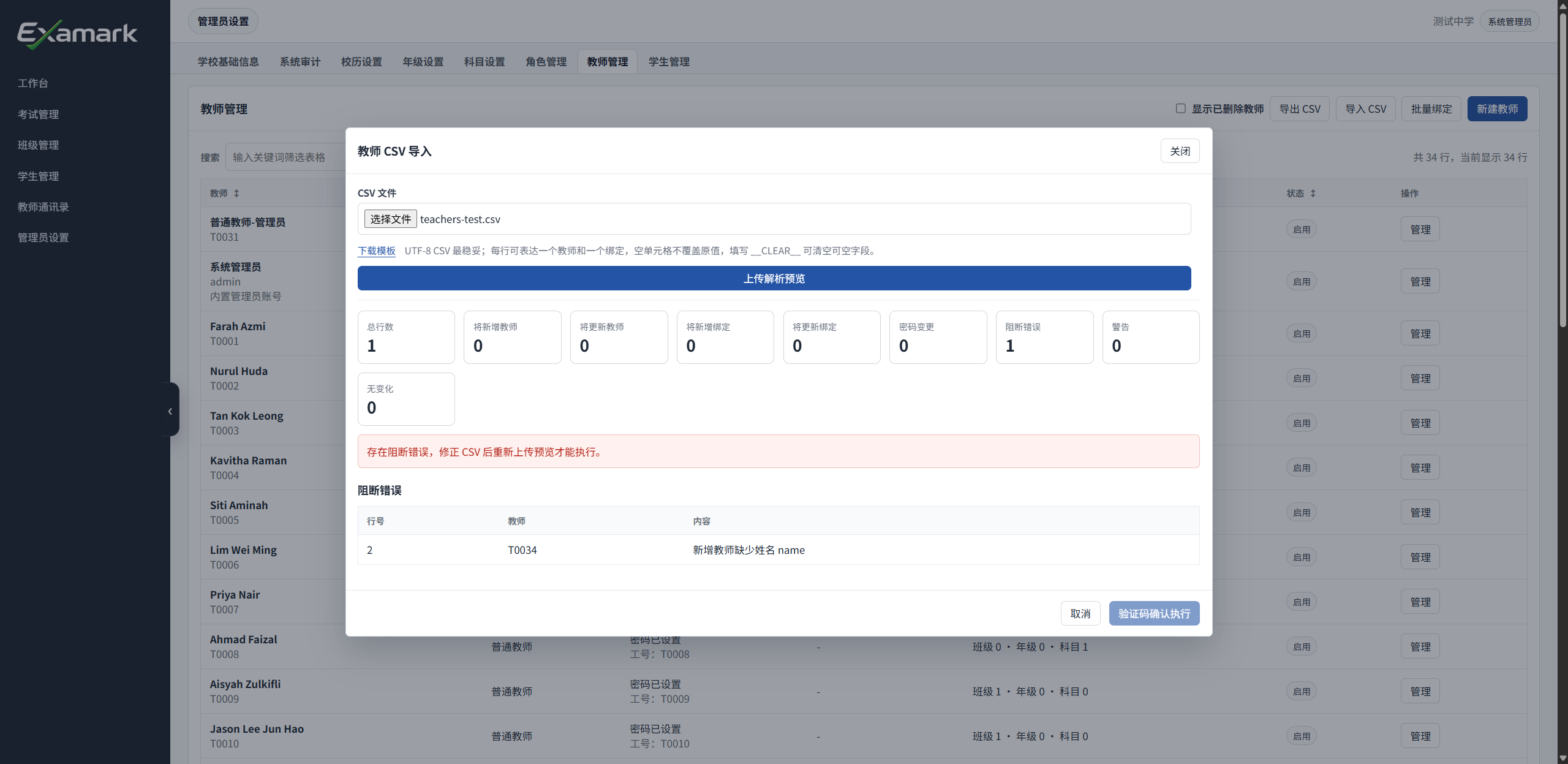
按错误提示修改 CSV,然后重新选择文件并执行 上传解析预览。例如,新增教师缺少 name 时,系统会提示该行缺少姓名。
5. 确认并执行导入
确认统计和变更明细正确后,选择 确认执行,再按页面提示完成确认。
当前版本的教师导入不要求验证码;页面可能使用确认弹窗提醒本次导入影响。
不要跳过预览检查。即使 CSV 可以执行,也应先确认新增、更新、密码变更和警告数量符合预期。
6. 检查执行结果
执行完成后,先查看页面显示的结果统计。至少核对:
- 新增教师数量;
- 更新教师数量;
- 新增绑定和更新绑定是否为 0;
- 页面是否明确显示导入完成。
随后关闭导入窗口,在教师列表中找到目标教师,并打开管理页面核对工号、姓名、系统身份和账号状态。
更新已有教师时注意
- 系统识别到已有教师后,重复导入会按修改数据处理;完全相同的数据可以执行,不会创建重复账号。
- 空单元格不会被当作清空已有值。本次实测中,已有备注在 CSV 中留空时,预览显示“无变化”。
- 如需清空可选字段,应使用准确的
__CLEAR__标记。本次只验证了个人备注字段;不要据此推断其他字段都允许清空。 - 执行前始终查看预览动作。由于匹配字段尚未确认,不要在手册之外自行总结覆盖规则。
完成标志
同时满足以下条件,表示本次导入已经完成:
- 页面显示导入完成,结果数量与预览一致;
- 教师列表中可以找到新增或更新的教师;
- 打开教师管理页面后,工号、姓名和系统身份符合 CSV 内容;
- 本次基础导入没有意外新增或更新角色与绑定。
常见问题
为什么无法执行导入?
先检查“阻断错误”。存在阻断错误时,需要修改 CSV 并重新上传解析,不能直接执行。
为什么同一份文件再次上传显示“无变化”?
系统已经识别到对应教师,并且本次数据没有产生变化。仍应检查预览中的教师和统计是否正确。
为什么不能根据工号判断一定会更新哪名教师?
当前已确认系统可以识别已有教师,但尚未确认完整的记录匹配规则。请以每次解析预览中的动作和教师信息为准。
下一步
- 打开刚导入的教师,核对基础资料和账号状态。
- 配置教师职责前,先阅读身份、角色、权限与数据范围,再进入配置教师身份、角色与绑定。