新建考试
完成本页后,你可以建立一场考试,填写考试基本信息,配置本场考试的协作人员,并在考试概览中核对创建结果。
适用对象
负责创建考试,并为该场考试安排考官、试题编写人、扫描员或阅卷人的人员。
所需权限
当前账号需要能够在“考试管理”中看到并成功执行 新建考试。
菜单或按钮显示不代表操作一定可用。学校可以调整角色的实际权限,因此请以当前账号的真实操作结果为准,不要只根据“管理员”等角色名称判断。
前置条件
- 校历管理中已经维护本次考试使用的学年和学期。
- 管理员设置中已经维护本次考试使用的科目和年级。
- 需要加入本场考试的教师账号已经建立。
- 已确定考试标题、考试时间、科目、年级和各协作人员的实际职责。
考试协作只对本场考试生效
长期组织角色不能代替考试协作关系。教师必须被加入目标考试,才能看到并进入这场考试。
进入路径
登录系统后,进入 考试管理,选择页面右上角的 新建考试。
操作步骤
1. 填写基本信息
考试标题、时间、学年、学期、学科、年级、说明和保存核对的完整步骤,见创建考试并填写基本信息。完成该页后,系统进入 考试协作,再继续下方步骤。
2. 确认创建人
进入 考试协作 后,先核对页面显示的创建人。创建人由系统在创建考试时确定,不可转移或移除;详细核对方法见配置考试协作人员。
3. 配置考试协作人员
考官、试题编写人、扫描员和阅卷人的选择、多人或多角色配置、概览复核和目标账号验证,统一按配置考试协作人员完成。考试协作只作用于当前考试;配置阅卷人不等于已经分配具体题目。
4. 在考试概览中核对结果
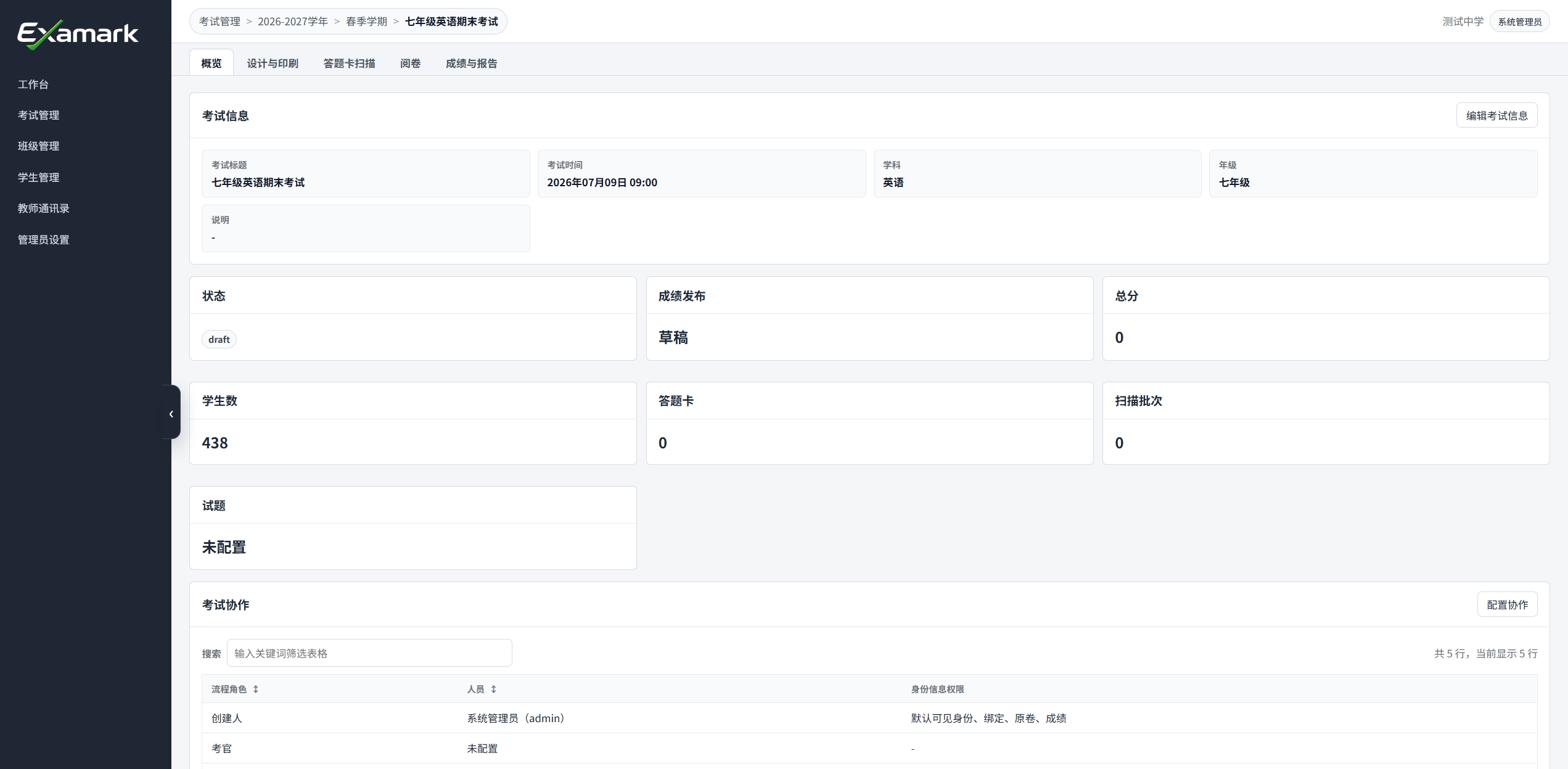
进入考试概览后,逐项检查:
- 考试标题、考试时间、学科和年级是否正确。
- 创建人是否正确。
- 考官、试题编写人、扫描员和阅卷人是否与本次安排一致。
- 页面是否已经提供“设计与印刷”等后续阶段入口。
测试环境中观察到考试状态为 draft,成绩发布状态为“草稿”。当前没有确认完整状态集合和状态转换,因此只记录页面实际显示值,不根据这两个字段推断后续流程是否已经准备完成。
如需修改基本信息,使用概览中的 编辑考试信息;如需调整协作人员,使用 配置协作。
完成标志
同时满足以下条件,表示本次考试创建已经完成:
- 可以进入新考试的概览页面。
- 概览中的标题、时间、学科和年级与创建时填写的内容一致。
- 创建人显示正确且不可转移。
- 已选择的协作人员出现在对应角色中;如果本次选择跳过,已明确由谁稍后补充。
- 没有根据
draft或“草稿”自行推断考试状态机或成绩发布能力。
角色与数据范围说明
- 考试协作关系是进入具体考试的必要条件。长期的考试权限不能单独代替这一门槛。
- 账号进入考试后,长期组织权限与本场考试协作权限按并集合并。
- 考试协作角色只对当前考试生效,不会自动扩展到其他考试。
- 不同协作角色看到的阶段和敏感数据不同,完整范围见角色权限与数据范围参考。
常见问题
为什么找不到需要的学年、学期、学科或年级?
先到校历、科目和年级设置中检查基础数据是否已经建立。新建考试页只使用这些页面中已有的选项。
教师已经有长期考试权限,为什么看不到这场考试?
检查该教师是否被加入这场考试的协作人员。长期权限不能代替单场考试协作关系。
已经选择阅卷人,为什么教师还没有阅卷任务?
阅卷人仍需在后续“阅卷分配”中获得具体题目,并在任务交付后才能看到自己的任务范围。
可以更换创建人吗?
不可以。创建人由系统在创建考试时确定,不可转移,也不可移除。
下一步
进入考试详情流程,先在“设计与印刷”中配置试卷并核对预览。