配置教师身份、角色与绑定
完成本页后,你可以先分清教师的系统身份、组织角色和数据绑定,再为一名普通教师添加一个班级绑定,并用教师账号检查实际数据范围。
适用对象
负责维护教师账号、组织角色和数据范围,并且能够进入“教师管理”的人员。
所需权限
当前账号需要能够:
- 进入 管理员设置 → 教师管理;
- 打开目标教师的管理页面;
- 查看并维护教师的班级绑定。
学校可以调整角色的实际权限,因此不要只根据“管理员”“教务长”等角色名称判断谁能执行本操作。请以当前账号实际显示的页签、按钮和保存结果为准。
前置条件
- 目标教师已经存在,并且可以使用测试账号登录。
- 目标班级已经建立。
- 已记录教师当前的系统身份、全校角色及班级、年级、科目绑定,便于操作后对照。
- 本页案例使用一名没有全校角色和组织绑定的普通教师。
本页案例
为普通教师添加一个“任课教师”班级绑定,选择一个班级,任教科目保持“不指定科目”。本页不把这个案例扩展为其他角色的默认权限说明。
进入路径
进入 管理员设置 → 教师管理,找到目标教师,选择右侧的 管理。
操作步骤
1. 先确认配置属于哪一层
教师管理页面中的配置分工不同:
| 配置位置 | 本次需要确认的内容 |
|---|---|
| 基本信息 | 教师类型,以及是否带有系统管理员标记 |
| 全校角色 | 教师在全校范围内被分配的组织角色 |
| 班级绑定 | 教师在具体班级中的角色和数据范围 |
| 年级绑定 | 教师绑定的具体年级范围 |
| 科目绑定 | 教师绑定的具体科目范围 |
普通教师的“系统管理员”标记与全校角色中的“管理员”是同一项配置,不要把两者重复计算。系统内置的 admin 账号则是另一个对象。
本次案例只确认教师为普通教师,并新增一个班级绑定;不修改全校角色、年级绑定或科目绑定。
2. 打开“班级绑定”
在目标教师的管理窗口中选择 班级绑定。添加前先检查已有记录,避免把已有绑定误认为本次新增结果。
3. 填写并保存班级绑定
在“新增班级绑定”区域完成以下选择:
- 在“角色”中选择 任课教师。
- 在“班级”中选择本次测试使用的一个班级。
- “任教科目”保持 不指定科目。
- 选择 新增班级绑定。
本次已验证的“任课教师”案例可以不指定任教科目。本页不介绍其他班级角色或 AI 相关配置。
4. 检查保存结果
保存后,班级绑定列表应显示本次记录。逐项核对角色、班级范围、科目和状态,不要只看是否出现了一行数据。
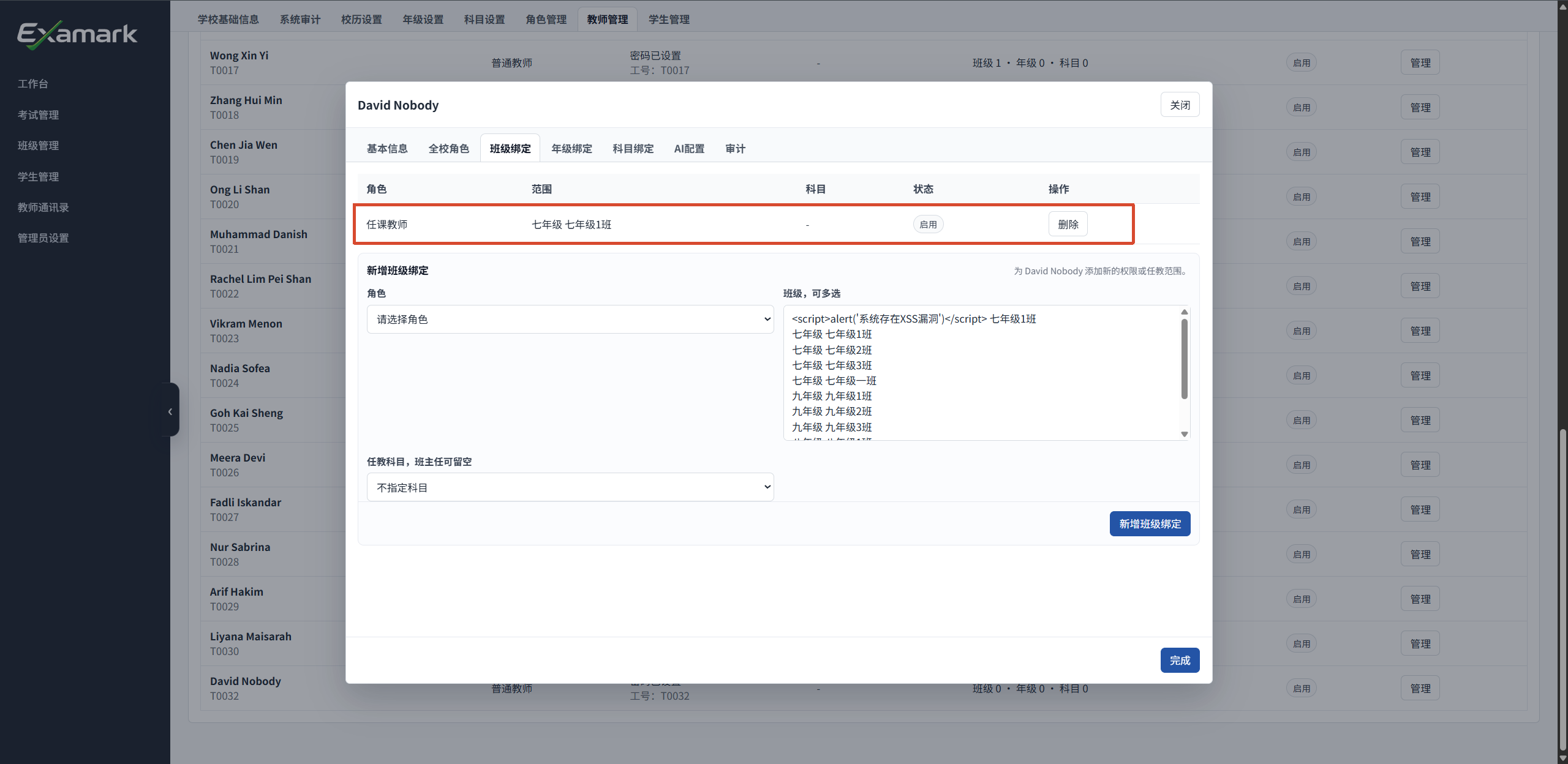
本图只用于确认红框中的已保存绑定。页面中出现的其他测试数据不代表字段规则或系统提示。
5. 使用教师账号验证数据范围
保存管理员端配置后,使用目标教师账号登录或刷新系统,再进入 班级管理。
在已验证案例中,教师原来显示 0 个班级;增加上述绑定后,班级管理显示 1 个班级。
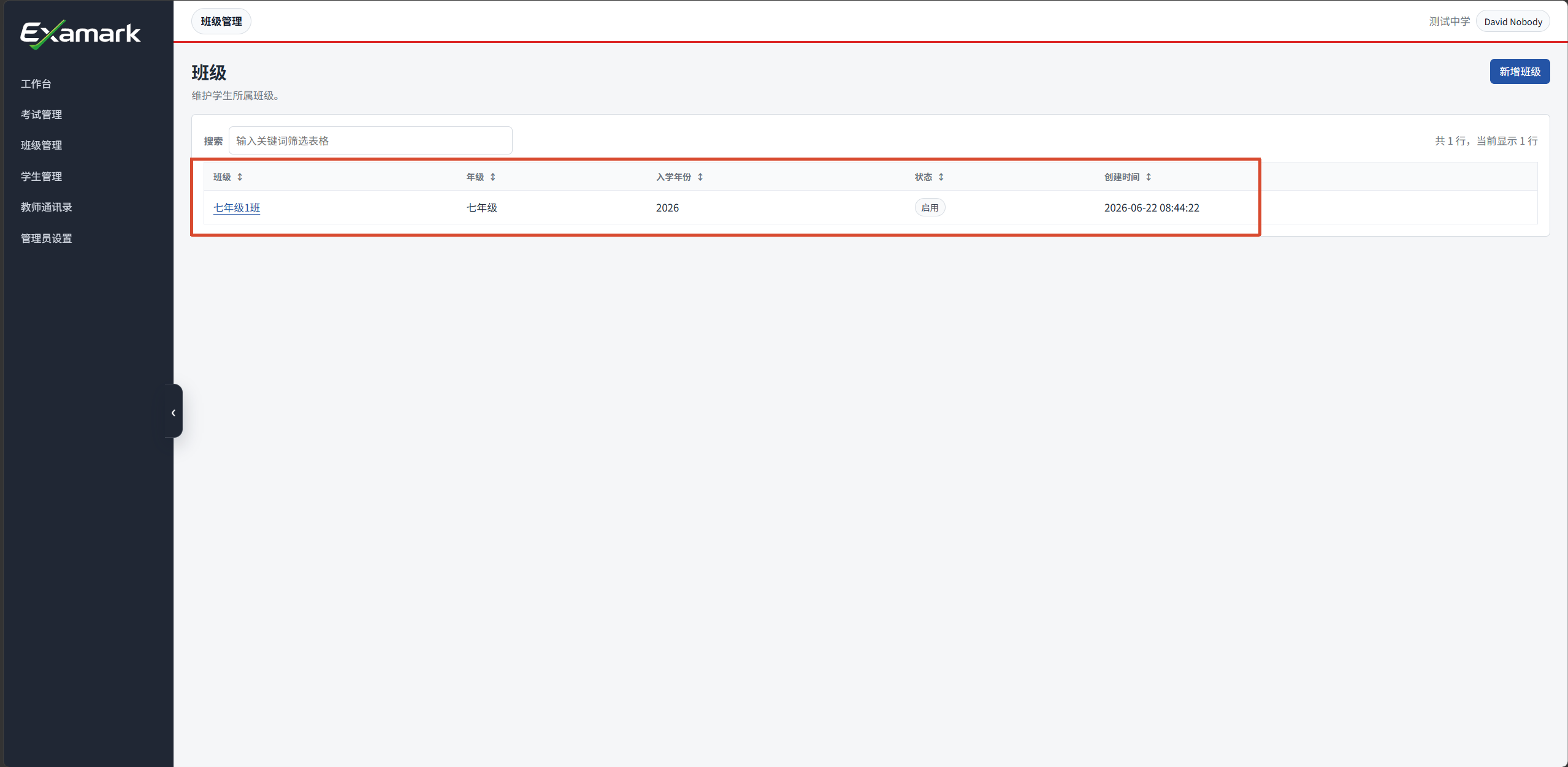
检查时分别记录:
- 班级管理菜单是否显示。
- 列表中是否出现目标班级。
- 班级数量是否与配置一致。
- 页面中的按钮是否真的可以执行,而不只是可见。
菜单显示、按钮可用和数据可见是不同的控制维度,不能相互代替。
完成标志
同时满足以下条件,表示本次配置已经完成:
- 管理员端的班级绑定列表显示“任课教师”和目标班级;
- 任教科目显示为未指定,绑定状态为启用;
- 教师账号刷新后,可以在班级管理中看到目标班级;
- 教师看到的班级数量与本次绑定范围一致;
- 没有把未配置的全校角色、年级范围或科目范围写成本次结果。
角色与数据范围说明
- 组织角色说明账号具有什么功能权限,数据绑定说明这些权限作用于哪些组织数据。
- 一个账号拥有多个组织角色时,功能权限按并集合并;多个有效绑定的数据范围也按并集合并。
- 本页没有实测多个绑定在具体页面中的合并结果,因此不提供多绑定操作案例。
- 学校可以调整除管理员角色以外的其他内置角色。角色名称相同,不代表不同学校的实际权限完全相同。
- 长期组织角色和绑定不能代替单场考试的协作关系。需要进入具体考试时,还必须配置该考试的协作人员。
常见问题
已保存绑定,为什么教师页面还没有变化?
先确认教师使用的是目标账号和当前学校,再刷新系统并重新检查班级管理。不要只看菜单是否存在,应同时核对列表中的实际班级。
可以根据“任课教师”名称判断它能做什么吗?
不能。学校可以调整角色的实际权限。应查看当前学校的角色配置,并用目标教师账号分别验证菜单、按钮和数据。
如何撤销本次配置?
在教师的“班级绑定”中删除对应记录,再让教师账号刷新并检查数据范围。已验证案例中,删除该绑定后,教师的班级管理重新显示 0 个班级。
下一步
- 需要批量建立教师账号时,阅读导入教师。
- 需要理解配置层次和考试协作关系时,阅读身份、角色、权限与数据范围。
- 配置完成后,按验证教师的菜单和数据范围使用目标教师账号分别检查菜单、按钮和实际数据。