认识界面、当前组织与当前身份
完成本页后,你可以在登录后的工作台确认当前学校、当前账号和可见业务入口,并知道下一步应该进入哪个页面。
适用对象
- 第一次登录 Examark 的学校行政、教务人员和教师。
- 登录后需要确认自己是否进入正确学校和账号的人员。
- 需要根据当前菜单找到考试、班级、学生或教师信息入口的人员。
学生当前不能直接登录或操作系统,具体范围见学生使用说明。
所需权限
本页只检查登录后的界面,不要求额外的管理权限。当前账号需要能够成功登录学校提供的 Examark 系统。
不同账号显示的菜单、按钮和数据可能不同。看到某个入口不代表一定能够执行其中的所有操作。
前置条件
- 已取得学校提供的 Examark 访问地址。
- 已准备当前学校可用的工号和密码。
- 可以完成登录页显示的验证码。
- 已知道本次应进入的学校名称和使用的账号。
如果尚未登录,先阅读登录与切换组织。
进入路径
使用正确的工号、密码和验证码登录后,系统进入工作台。先不要立即操作业务数据,按本页顺序检查页面顶部和左侧菜单。
操作步骤
1. 确认当前组织
查看页面右上角显示的学校名称,确认它与本次要操作的学校一致。
在已验证的普通教师场景中,登录后的页面右上角显示当前学校“测试中学”和当前用户名称。
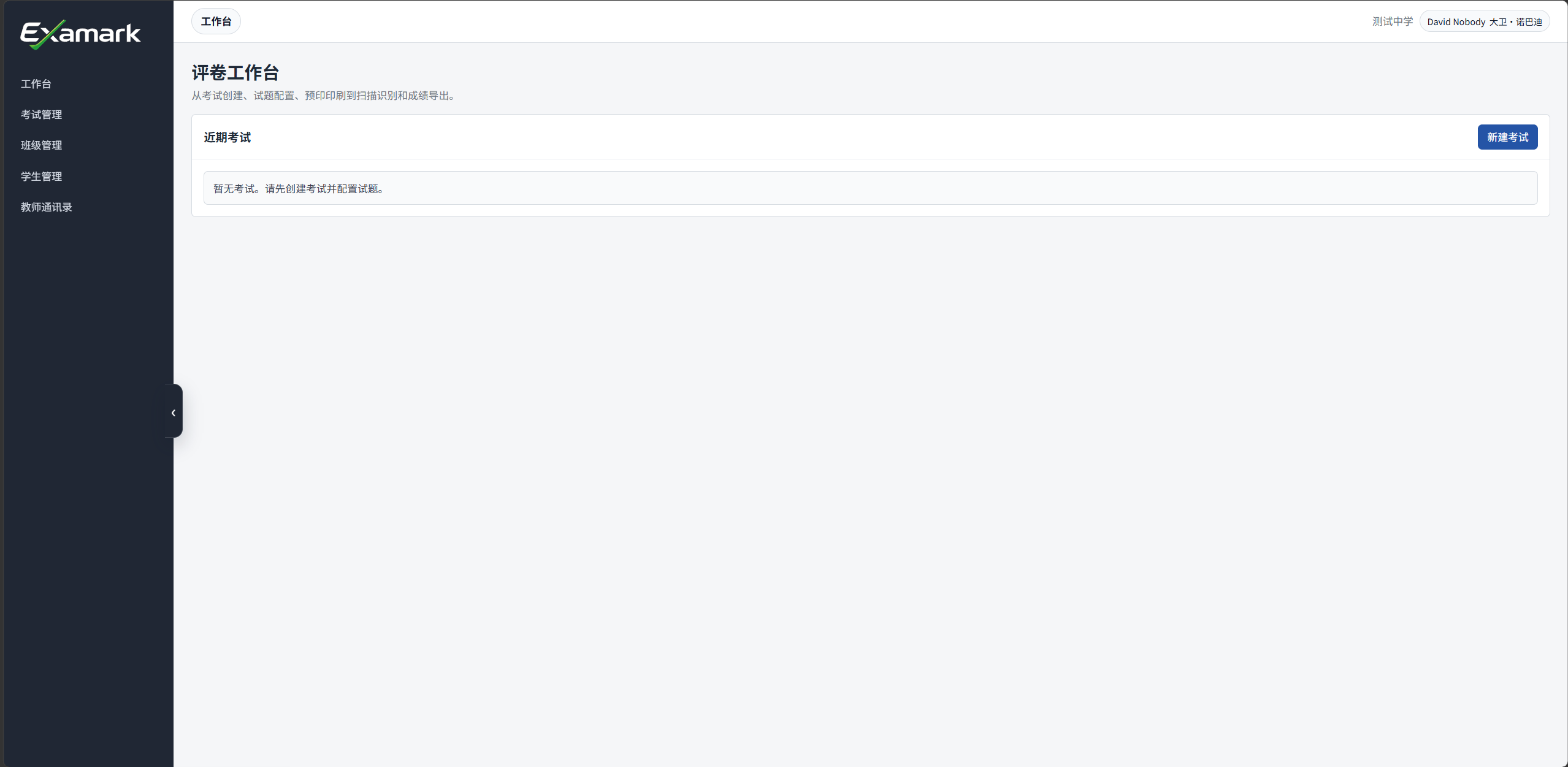
如果学校名称不符合预期,先停止后续操作。登录页提供 选择其他组织 入口,可以进入“搜索您的学校”页面,并按学校名称、学校简称或 orgSlug 搜索。当前尚未确认选中学校后的完整登录和会话切换行为,本页不提供进一步切换步骤。
2. 确认当前账号和身份标识
继续查看右上角的用户名称或身份文字,确认当前使用的是本次任务需要的账号。
在已验证的管理员工作台中,右上角显示当前学校和“系统管理员”,左侧还显示 管理员设置。
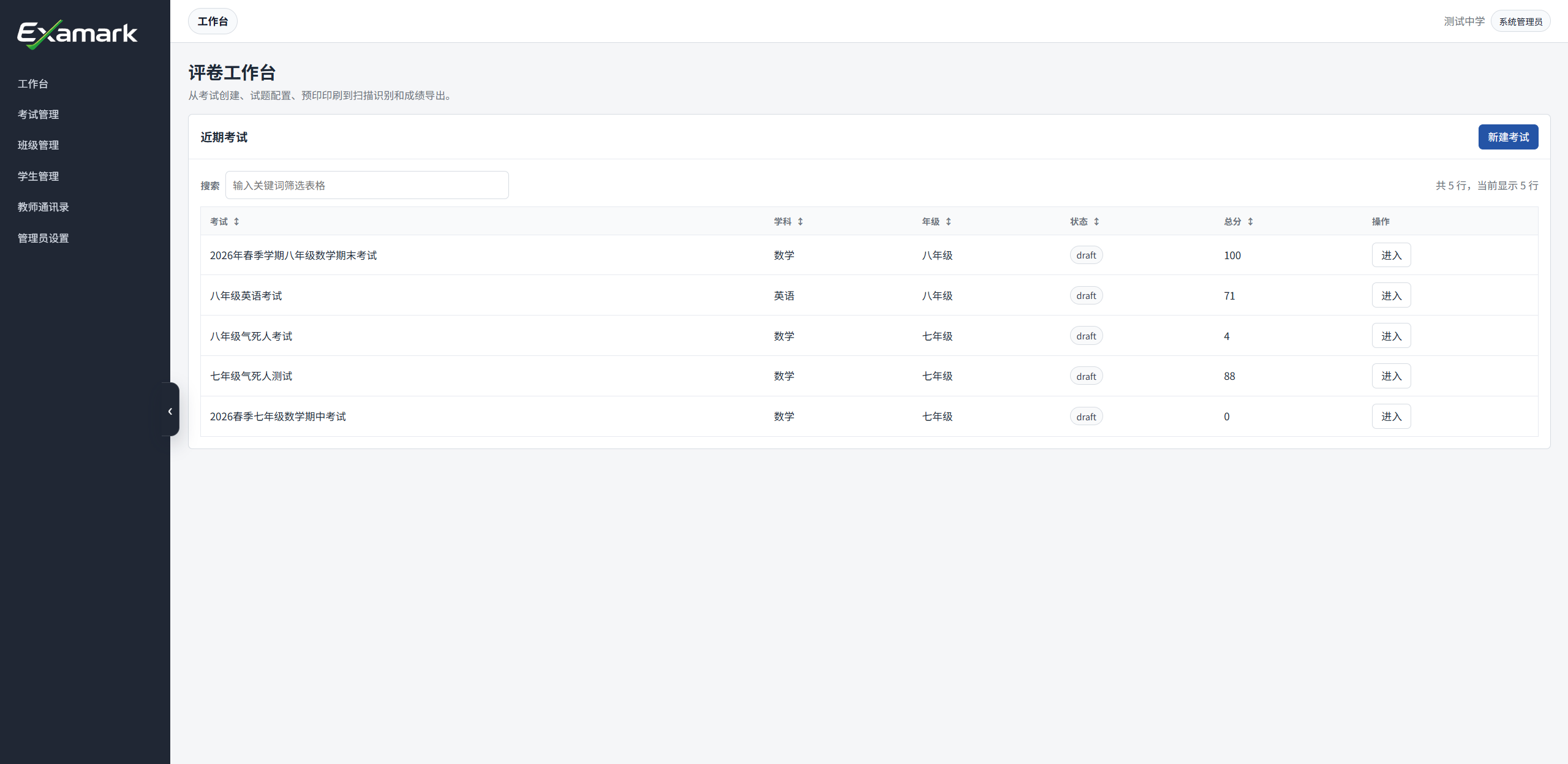
检查时注意以下区别:
| 需要确认的内容 | 如何理解 |
|---|---|
| 当前账号 | 当前实际登录的是谁;普通教师工作台可以显示当前用户名称 |
| 系统身份或基础标记 | 账号在教师资料中的基础类型或标记;需要结合当前账号配置确认,不能只凭姓名推断 |
| 组织角色 | 当前学校给账号分配的功能职责;角色名称不能单独证明具体权限 |
| 数据绑定 | 账号长期负责的年级、班级或科目范围 |
| 考试协作角色 | 账号在某一场考试中的临时职责,只对该场考试生效 |
普通教师资料中的“系统管理员”标记与全校角色“管理员”是同一项配置;系统内置的 admin 账号则是另一个对象。详细说明见身份、角色、权限与数据范围。
3. 根据左侧菜单找到业务入口
以当前账号实际显示的左侧菜单为准:
| 菜单 | 用于查找的内容 |
|---|---|
| 工作台 | 查看当前账号的工作入口和近期考试信息 |
| 考试管理 | 查找当前账号可见的考试;是否能看到具体考试还取决于考试协作关系 |
| 班级管理 | 查看当前账号数据范围内的班级 |
| 学生管理 | 查看当前账号数据范围内的学生 |
| 教师通讯录 | 查看学校教师的公开资料列表 |
| 管理员设置 | 维护学校基础信息、校历、年级、科目、角色、教师和学生;只有实际显示该入口并具备相应权限的账号才能继续操作 |
已验证的无角色、无绑定普通教师可以看到工作台、考试管理、班级管理、学生管理和教师通讯录,但考试、班级和学生数据为空。管理员工作台还显示管理员设置。不要把这两个场景扩展为所有教师或管理账号的固定菜单。
4. 分别检查菜单、按钮和数据
找到业务入口后,再分别确认:
- 目标菜单是否显示。
- 目标页面是否包含所需按钮。
- 点击按钮后操作是否真正成功。
- 页面显示的数据是否属于本次负责范围。
菜单显示、按钮可用和数据可见是不同结果。普通教师可能看得到菜单或按钮,但没有相应数据,或者执行操作时被拒绝。
5. 选择下一步
根据当前账号和任务继续:
- 需要理解菜单或数据为什么不同:阅读身份、角色、权限与数据范围。
- 需要办理学校配置、人员或考试业务:进入管理员指南。
- 需要确认教师负责范围或考试任务:进入教师指南。
- 需要沿固定路线完成一次演示考试:进入快速上手:完成一次考试。
完成标志
同时满足以下条件,表示已经完成界面确认:
- 可以指出页面右上角的当前学校名称。
- 可以确认当前账号名称或页面显示的身份标识。
- 可以根据左侧菜单找到本次任务的业务入口。
- 已检查当前页面是否属于预期账号和学校。
- 没有根据身份文字或菜单名称推断未经验证的权限和数据范围。
下一步
- 当前学校或账号不符合预期时,返回登录与切换组织,只使用其中已经确认的登录和组织搜索说明。
- 当前学校和账号正确但菜单、按钮或数据不符合预期时,阅读身份、角色、权限与数据范围。
- 已确认当前环境时,按左侧菜单进入本次需要完成的具体任务。