登录与切换组织
完成本页后,你可以登录 Examark、确认当前学校和账号,并根据页面提示处理已验证的常见登录失败情况。
适用对象
学校行政、教务人员和教师。学生当前不能直接登录或操作系统,具体说明见学生使用说明。
所需权限
本页不要求额外的管理权限,但需要一个由学校提供、当前可以登录目标学校的账号。
登录后能看到哪些菜单、按钮和数据,取决于当前账号在该学校的实际配置,不能只根据“管理员”“教师”等名称判断。
前置条件
- 已取得学校提供的 Examark 访问地址。
- 已准备自己的工号和密码。
- 已确认本次需要进入的学校名称。
- 登录页可以正常显示验证码图片。
密码和验证码不要记录在用户手册、截图或共享文件中。
进入路径
打开学校提供的 Examark 系统访问地址,进入登录页面。
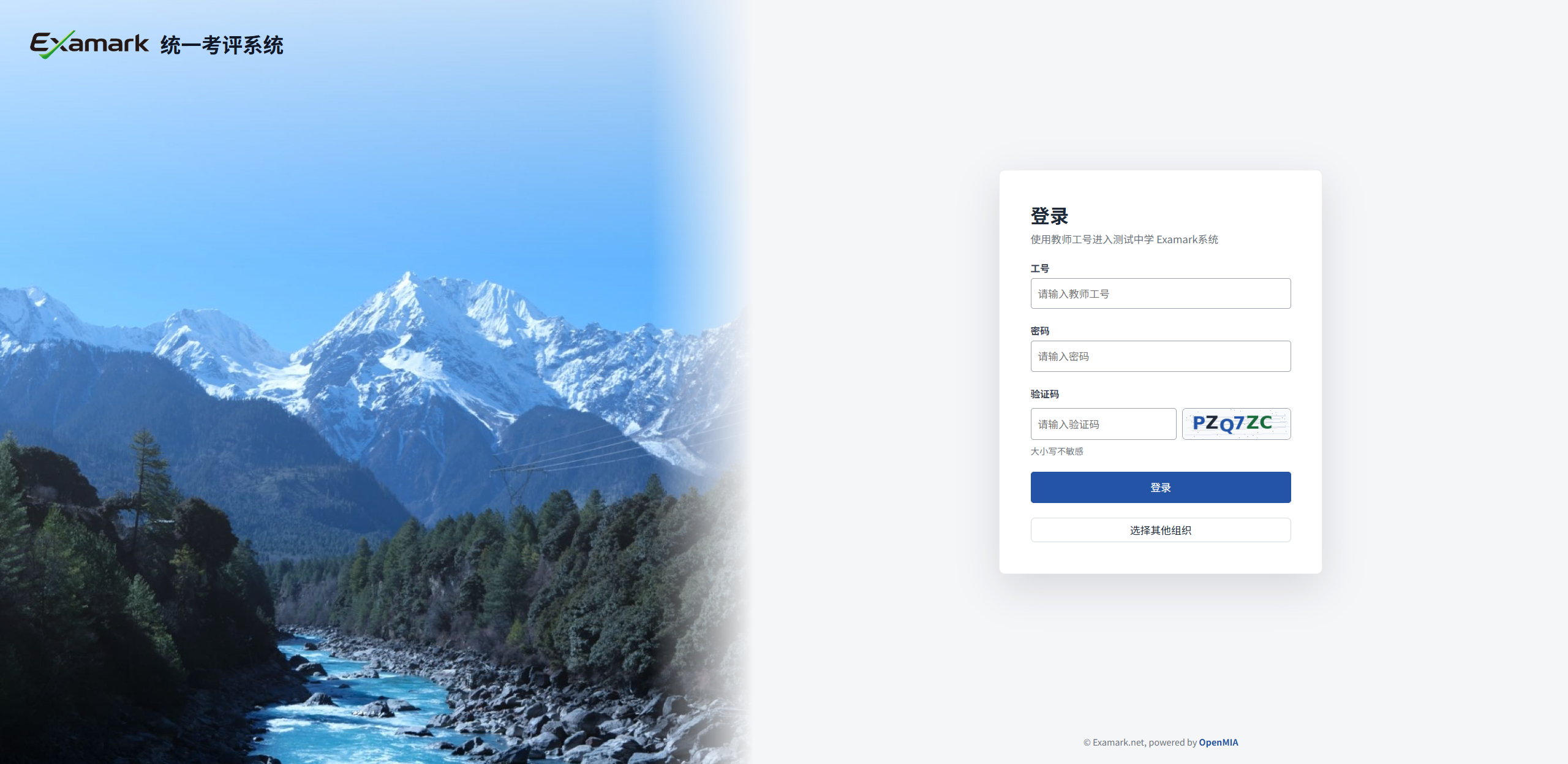
登录页右侧提供工号、密码和验证码输入框,下方依次显示 登录 和 选择其他组织。
操作步骤
1. 确认登录页对应的学校
先查看登录区域中的学校名称,确认它与本次需要进入的学校一致。不要在学校不符合预期时继续输入账号信息。
如果需要查找其他学校,跳到本页的选择其他组织步骤。
2. 填写登录信息
依次完成:
- 在 工号 中输入学校提供的教师工号。
- 在 密码 中输入账号密码。
- 在 验证码 中输入右侧图片显示的字符。
当前登录页提示验证码“大小写不敏感”。输入时仍应逐个核对字符,避免把相近字符混淆。
3. 登录系统
选择 登录。在已验证场景中,使用正确工号、密码和验证码后,系统进入工作台。
页面没有跳转时,先查看登录区域是否显示错误提示,再按本页的登录失败处理核对。
4. 确认当前组织和账号
进入工作台后,查看页面右上角:
- 当前学校是否为本次要操作的学校。
- 当前用户名称或身份标识是否属于本次账号。
- 左侧菜单是否包含本次需要的业务入口。
在已验证的普通教师场景中,登录后可以看到当前组织“测试中学”、当前用户名称,以及工作台、考试管理、班级管理、学生管理和教师通讯录。
这只能证明该测试账号成功登录并显示这些入口,不能证明所有按钮都可以执行。具体检查方法见认识界面、当前组织与当前身份。
5. 选择其他组织
在登录页选择 选择其他组织,进入“搜索您的学校”页面。当前已确认可以按以下信息搜索:
- 学校名称;
- 学校简称;
orgSlug。
搜索页还提供两个辅助入口:
- 联系 Examark:前往 Examark 官网的联系区,供学校说明需求并取得联系;
- 找不到学校?查看登录帮助:打开本登录帮助页面,核对学校入口和登录前置条件。
这些入口不会自动创建学校或账号。需要开通学校或账号时,请按学校现有支持安排处理,或通过 联系 Examark 说明需求。
选择学校后的界面说明
当前已确认的材料只覆盖学校搜索页面。选中学校后如何进入对应登录页、已登录用户能否直接切换、是否需要重新登录,以及浏览器后退时如何处理会话,仍缺少运行时证据。
在这些材料补齐前,选中学校后应立即核对页面显示的学校名称;登录后再按第 4 步确认当前组织。页面与预期不一致时停止业务操作,使用学校提供的目标访问地址重新进入。
6. 登录失败处理
根据页面实际提示处理:
| 页面提示或状态 | 已确认的含义 | 建议检查 |
|---|---|---|
验证码错误或已过期 |
本次输入的验证码错误,或者验证码已经过期 | 重新核对当前页面显示的验证码后再提交,不沿用先前看到的字符 |
工号或密码错误 |
工号或密码至少有一项不正确;页面不会指出具体是哪一项 | 分别核对工号和密码,不根据提示判断账号是否存在 |
验证码为空时显示 请填写此字段。 |
浏览器阻止提交空验证码 | 填写当前验证码后再提交;该证据不代表三个字段同时为空时都会显示相同提示 |
当前没有事实支持连续失败后的锁定次数、解锁方式、密码找回、管理员重置密码后的行为或默认会话时长。本页不提供这些步骤;需要处理时以学校当前账号支持安排为准。
7. 验证码频率限制
当前版本只在关键安全操作保留验证码,例如登录、修改密码、管理员重置密码等。普通业务维护操作更多使用权限校验和确认弹窗,不会频繁要求输入验证码。
验证码本身有以下限制:
| 限制 | 当前规则 |
|---|---|
| 有效期 | 5 分钟 |
| 使用次数 | 单次使用;提交后无论对错都会失效 |
| 同一 IP 生成频率 | 每分钟最多 150 次 |
| 同一 IP 未完成验证码 | 最多 50 个 |
如果页面提示 未完成验证码过多,请稍后再试 或 验证码请求过于频繁,请稍后再试,页面会显示倒计时。倒计时结束后再刷新验证码,不要连续快速点击刷新。
在学校共用出口网络下,多个老师可能共享同一个公网 IP。若短时间内多人同时刷新验证码,也可能触发限制;等待倒计时结束即可。
完成标志
同时满足以下条件,表示已经完成登录检查:
- 已进入 Examark 工作台。
- 页面右上角显示的当前学校符合预期。
- 当前用户名称或身份标识属于本次使用的账号。
- 已找到本次任务需要的左侧业务入口。
- 如果使用过“选择其他组织”,已经在登录后再次核对当前学校。
- 没有根据登录成功或菜单可见推断未经验证的操作权限。
下一步
- 第一次进入工作台:阅读认识界面、当前组织与当前身份。
- 菜单、按钮或数据与预期不同:阅读身份、角色、权限与数据范围。
- 已确认当前学校和账号:根据实际任务进入管理员指南、教师指南或快速上手。