上传答题卡
完成本页后,你可以一次上传一个或多个 PDF、JPG、PNG 答题卡文件,完成定位点校正,并让系统开始识别。
适用对象
负责把本场考试答题卡扫描文件上传到系统的创建人、考官、扫描员,以及其他实际能够操作“答题卡扫描”的协作人员。
所需权限
当前账号必须是目标考试的协作人员,并能够进入 答题卡扫描 → 扫描批次。创建人和考官可以操作考试全流程;扫描员可以操作答题卡扫描阶段,但不能查看成绩、评分或学生报告。
前置条件
- 已按预览、预印并获取印刷数据完成试卷和答题卡印前检查。
- 当前答题卡来自本场考试已经核对的印刷数据,不与名称相似的其他考试混用。
- 已准备 PDF、JPG 或 PNG 扫描文件;一次最多选择 100 个文件,单个文件最大 100MB。
- 已记录文件名、文件顺序和实际页数。多文件上传会按选择顺序处理;续传时也需要保持同一批文件数量和原始顺序。
- 如果答题卡采用 A3 横向二合一印刷,扫描文件应保留 A3 横向页面。系统会拆成左右两个 A4 逻辑识别页,不要在扫描软件中强制缩放成单张 A4。
进入路径
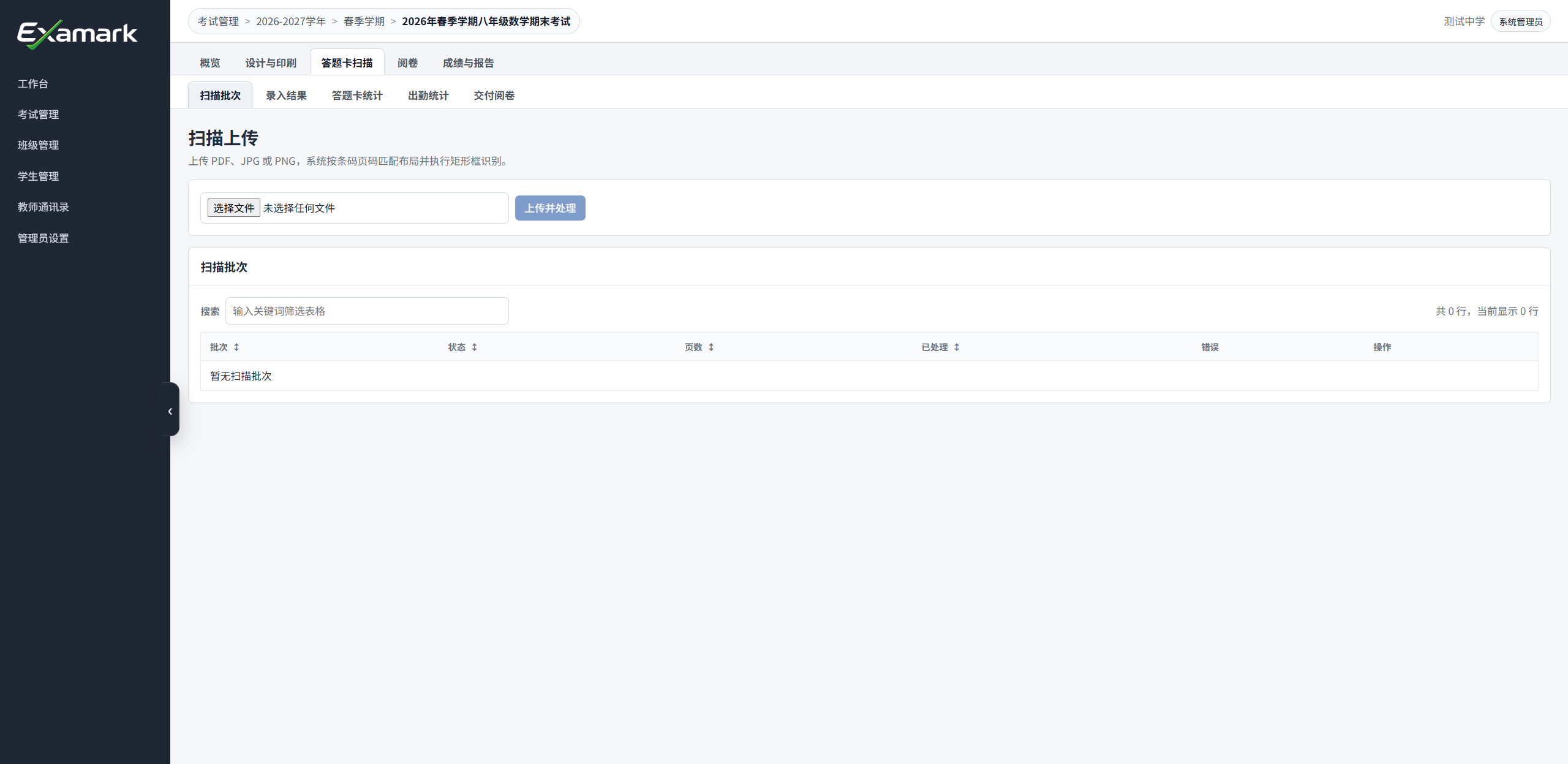
进入 考试管理,打开目标考试,选择 答题卡扫描 → 扫描批次。
操作步骤
1. 核对考试和已有批次
先核对页面顶部的学校、学年、学期和考试标题,再查看 扫描批次 列表。已有批次时,记录批次编号、文件数、页数、已处理数量、状态和错误列,避免把旧批次误认为本次上传结果。
2. 选择扫描文件
选择本次要上传的 PDF、JPG 或 PNG 文件。多文件上传适合把同一场考试拆成多个扫描文件处理;系统会按选择顺序保存源文件并合并识别页。
上传前逐项核对:
| 项目 | 要求 |
|---|---|
| 文件格式 | PDF、JPG、JPEG 或 PNG |
| 文件数量 | 一次最多 100 个文件 |
| 文件大小 | 单个文件最大 100MB |
| 文件顺序 | 多文件按选择顺序处理,续传时必须保持原始顺序 |
| 考试归属 | 文件必须来自当前考试、当前答题卡版本 |
3. 上传并进入定位校正
确认文件无误后,选择 上传并校正。上传窗口会依次显示读取页数、上传文件、定位校正和扫描识别等阶段。
上传完成后,系统不会直接把批次当作可交付结果,而是先生成定位校正页。只有定位点保存并确认后,才会执行识别。多文件批次如果上传中断,可在批次列表中选择 继续上传;重新选择文件时应使用同一批文件数量和原始顺序,否则可能导致页码和源文件对应关系错误。
4. 校正定位点
定位点校正页会按逻辑识别页列出预览图、源文件序号、源文件页码和定位点状态。系统自动定位成功时会预填定位点;自动定位失败或偏移时,可以手动拖动定位点。
逐页检查:
- 四角定位点是否落在答题卡定位标记上;
- 条码区、客观题区、学生信息区和书写区是否覆盖正确区域;
- A3 二合一页面拆分后的左右 A4 识别页是否顺序正确;
- 页面识别出的条码、页码、总页数和模板版本是否与实物一致。
需要人工指定条码信息时,在当前页填写手动条码、页码、总页数或模板版本。保存后的人工条码优先于机器识别结果,用于后续识别和重跑。
5. 保存并识别
定位点校正支持按页保存,也支持保存后立即识别当前页:
| 操作 | 使用场景 |
|---|---|
| 保存本页 | 只保存当前页定位点或条码信息,稍后统一识别 |
| 保存本页并识别 | 当前页已经校正好,需要立即生成或更新识别结果 |
| 复制上一页点位 | 连续页面版式一致,可先复制再微调 |
| 清除本页 | 当前页点位明显错误,需要重新标定 |
| 校正并识别 / 确认并重新识别 | 整批按已保存点位执行识别或重跑 |
批量识别前,系统会提示已保存的人工条码会优先使用。确认后等待识别完成,再进入批次列表或录入结果继续核查。
6. 核对批次状态
识别完成后,在扫描批次列表中核对:
| 字段 | 核对内容 |
|---|---|
| 批次 | 记录页面生成的批次编号 |
| 文件 | 已上传文件数和预期文件数 |
| 页数 | 识别页数量;A3 二合一可能按拆分后的 A4 逻辑页统计 |
| 已处理 | 系统已经处理的识别页数量 |
| 状态 | 按页面原样记录,例如上传中、待校正、识别中、需核查或已完成 |
| 错误 | 记录页面实际错误信息 |
| 操作 | 查看录入结果、继续上传、继续校正、确认定位点、重新识别或删除 |
“已处理”等于“页数”只说明系统已经处理这些页面,不表示每页识别正确,也不表示可以交付阅卷。状态为 需核查 时,应进入录入结果逐条检查。
完成标志
同时满足以下条件,表示答题卡上传和初次识别已经完成:
- 本次扫描文件符合格式、数量和大小限制。
- 多文件批次的文件顺序已经记录;续传时已保持同一顺序。
- 系统已经生成定位校正页,并已保存必要的定位点和人工条码。
- 批次已经执行识别,并出现在扫描批次列表中。
- 批次编号、文件数、页数、已处理数量、状态和错误列均已记录。
- 没有把“上传成功”或“已处理完成”写成“识别完全正确”或“可以交付阅卷”。
下一步
继续阅读检查识别结果、统计与出勤,核对页面标记的问题、答题卡完整性、学生出勤和可以进入交付检查的候选范围。