学生管理
本页用于查看学生列表并选择下一项任务。新增单个学生和 CSV 导入各有一份独立的权威教程,本页不重复它们的字段和操作步骤。
适用对象
需要查看学生名单,并决定逐个添加还是批量导入的学校行政或教务人员。
所需权限
查看学生基础资料对应权限编码 student.view.basic;查看敏感资料对应 student.view_sensitive;维护学生档案对应 student.manage。学校角色可以调整,仍应以当前账号实际看到的字段、按钮和执行结果为准,不要只根据角色名称判断。
前置条件
- 已确认当前登录的是目标学校和账号。
- 只查看学校工作所需的信息,不把身份证号、联系方式等敏感资料复制到公开截图或共享记录。
- 如需新增或导入,先确认目标班级和年级已经建立。
进入路径
登录系统后,在左侧菜单点击“学生管理”。
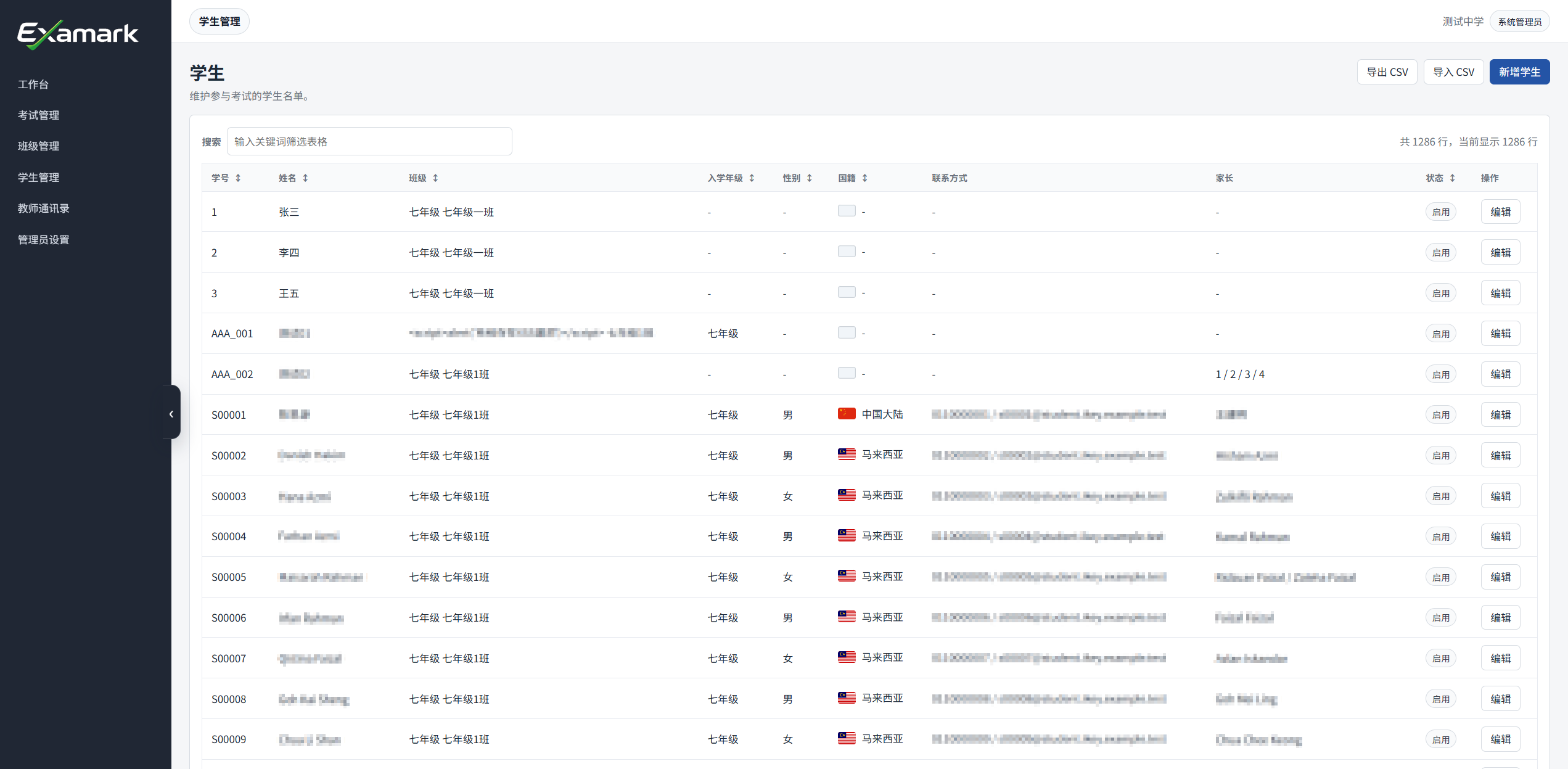
学生管理页面用于维护参与考试的学生名单,支持导出 CSV、导入 CSV 和新增学生。
查看学生列表
学生页默认按 班级 分组显示,并以折叠班级的方式减少长列表干扰。点击班级标题可以展开该班学生;也可以切换为 不分组。
当前视角中只有一个班级时,系统会自动展开该班。使用搜索后,如果搜索结果只落在一个班级,也会自动展开该班,方便直接定位学生。
- 在搜索框输入关键词,按页面实际显示结果定位学生。当前材料没有记录搜索匹配规则。
- 查看学生的学号、姓名、班级、入学年级、性别、国籍、联系方式、家长、状态。
- 核对当前记录是否为目标学生,再选择下一项任务。
- 需要编辑时,检查该行 编辑 按钮是否可点击;没有维护权限的学生行会显示不可点击的编辑按钮。
选择下一项任务
| 需要完成的任务 | 进入方式 | 权威说明 |
|---|---|---|
| 逐个添加学生 | 选择“新增学生” | 添加学生 |
| 批量新增或更新学生 | 选择“导入 CSV” | 导入学生 |
| 修改列表中的既有学生 | 选择目标学生右侧“编辑” | 本页只确认入口;保存结果和数据影响需以当前学校实际页面为准 |
| 新建或维护目标班级 | 进入“班级管理” | 班级管理 |
编辑既有学生的边界
当前材料没有确认修改班级、年级或其他学生资料后,对已有考试和历史数据的影响。本页不提供批量调整建议。需要修改时先记录原值,只处理学校已经确认的内容,并在保存后返回列表核对实际结果。
完成标志
完成以下检查后,可以进入所选任务:
- 已确认当前学校和账号。
- 已在列表中找到目标学生,或确认需要新增学生。
- 已确认当前分组方式;按班级分组时,没有把不同班级学生误认为同一组。
- 已根据数量和任务目的选择单个添加、CSV 导入或编辑入口。
- 需要查看敏感信息时,当前账号具有实际授权且记录方式符合学校要求。
下一步
- 单个建立学生时,进入添加学生。
- 批量处理学生时,进入导入学生。
- 找不到目标班级时,先进入班级管理。
- 学生名单准备完成后,按验证教师的菜单和数据范围检查目标教师;人员和数据范围均已核对时,继续查看和筛选考试。