设置科目
完成本页后,你可以在当前学校核对科目列表,新增或编辑一条科目记录,并在新建考试页面检查该科目是否可以选择。
适用对象
- 需要维护当前学校考试科目的学校行政或教务人员。
- 创建考试前,需要检查目标科目是否已经存在的人员。
- 需要调整科目名称、编码、排序或状态,并核对结果的人员。
所需权限
当前账号需要能够进入 管理员设置 → 科目设置,并实际看到 新建科目 按钮。需要调整已有记录时,还应看到对应行的 编辑 入口。
学校可以调整角色权限。不要只根据“管理员”等身份名称判断当前账号一定能够维护科目,应以页面实际显示的按钮和保存结果为准。
前置条件
- 已确认当前登录的是目标学校和账号。
- 已取得学校确认的科目名称、编码、显示顺序和目标状态。
- 已检查本次是新增科目还是调整已有科目,避免重复录入。
- 需要验证考试选项时,当前账号可以进入 考试管理 → 新建考试。
- 验证流程时使用学校批准的测试数据,不随意修改正在使用的科目。
如果尚未整理这些资料,先阅读准备学校基础数据。
进入路径
登录系统后,进入 管理员设置 → 科目设置。
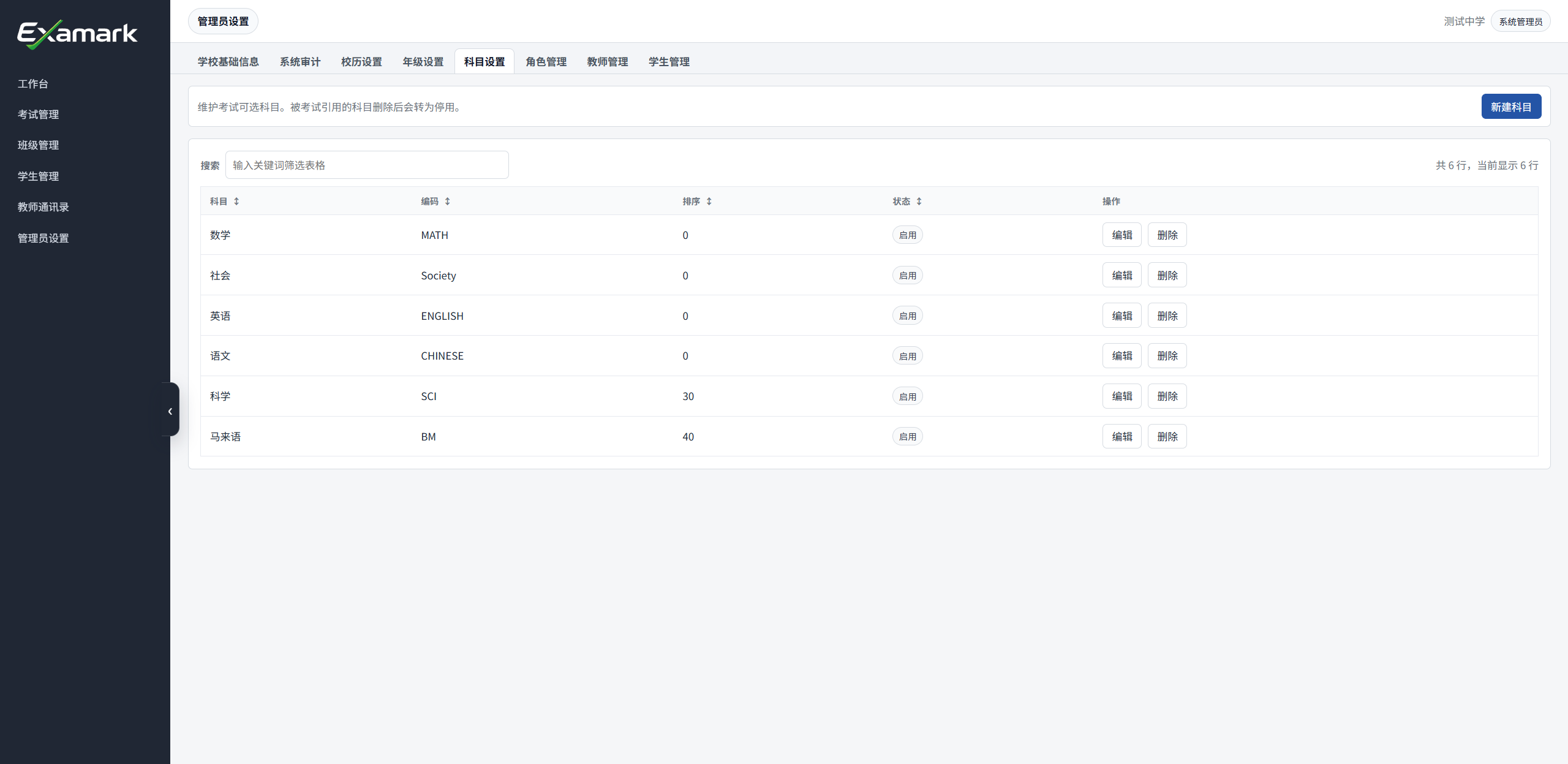
页面提供科目搜索和列表。列表当前显示 科目、编码、排序、状态、操作,每行提供 编辑 和 删除 入口。
截图中的名称和编码属于测试环境,只用于说明字段和按钮位置,不应直接作为其他学校的录入标准。
操作步骤
1. 先检查已有科目
使用搜索框查找准备维护的科目,并核对列表:
| 检查项 | 核对内容 |
|---|---|
| 科目 | 是否已经存在名称相同或相近的记录 |
| 编码 | 是否与学校确认的编码一致 |
| 排序 | 页面当前显示的顺序值 |
| 状态 | 页面当前显示的启用或停用状态 |
如果已有记录符合学校方案,不要为了练习重复创建。需要调整时,先记录原值,再使用该行的 编辑。
2. 新增科目
选择页面右上角的 新建科目。
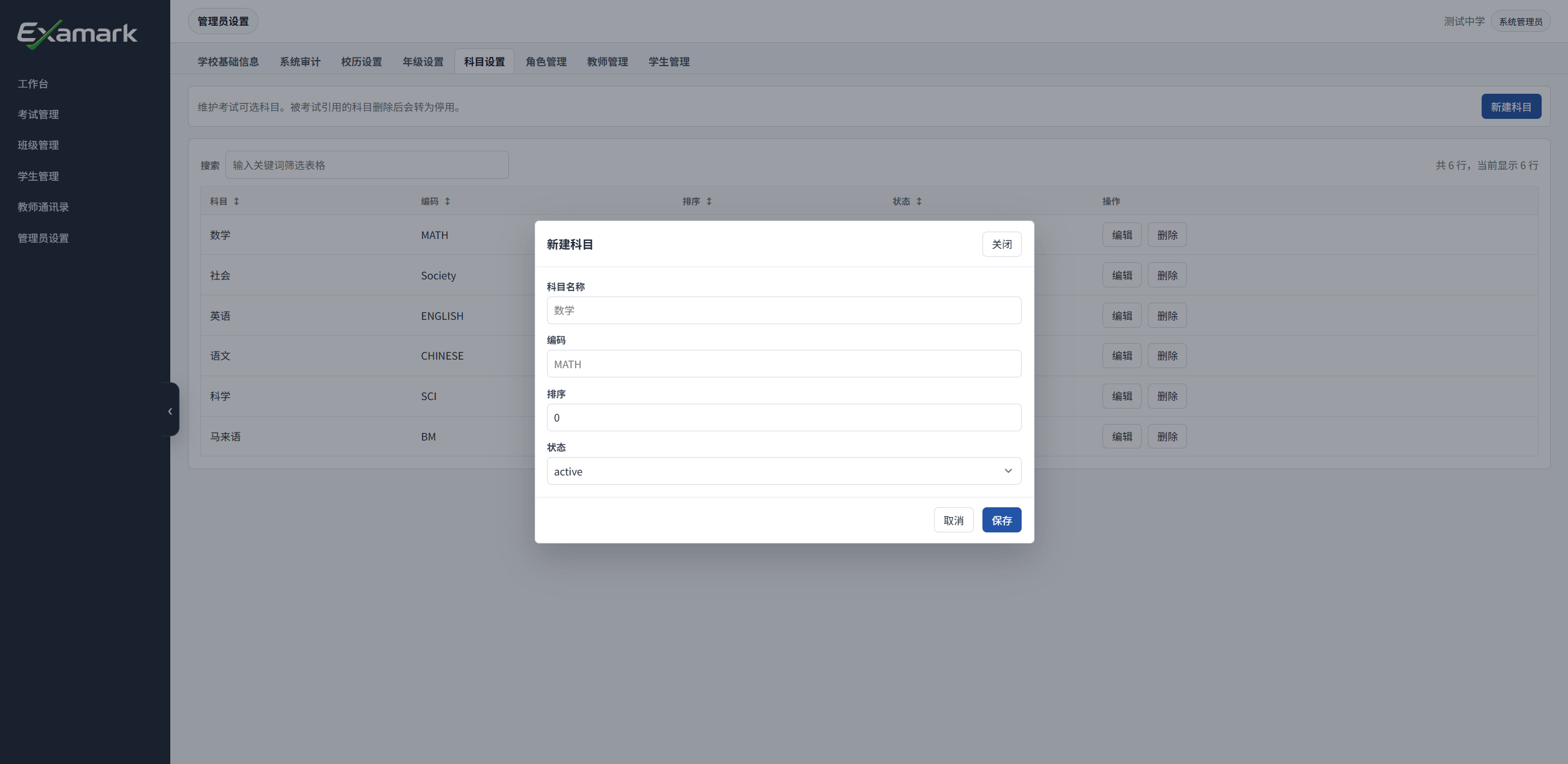
按学校已经确认的资料填写:
| 字段 | 本次操作要求 |
|---|---|
| 科目名称 | 填写学校正式使用的科目名称 |
| 编码 | 填写学校确认的编码,不照搬截图中的测试值 |
| 排序 | 填写学校确认的顺序值 |
| 状态 | 从当前页面实际提供的选项中选择目标状态 |
现有材料没有确认名称和编码是否必须唯一、排序数值如何生效,也没有记录状态的全部允许值。不要自行补充格式或校验规则。
核对后选择 保存,观察页面实际提示和列表变化。只有目标科目出现在列表中,并且名称、编码、排序和状态符合本次方案,才能把新增记录为完成。
3. 编辑已有科目
需要调整已有记录时,在目标科目行选择 编辑。
- 先核对打开的是目标科目。
- 只修改本次已经确认的字段。
- 提交前记录原值和目标值。
- 按实际页面提供的保存入口提交。
- 返回列表核对名称、编码、排序和状态。
现有截图只证明编辑入口存在,没有记录编辑弹窗和保存反馈。编辑页面如果与新建弹窗不同,应以实际显示的字段为准,不要假设两者完全相同。
4. 在新建考试中验证科目选项
完成列表核对后,进入 考试管理 → 新建考试。操作位置见新建考试。
科目设置页面使用“科目”这一名称,新建考试基本信息页面中的对应选择项显示为 学科。按以下步骤检查:
- 打开新建考试基本信息。
- 展开 学科 选择项。
- 查找本次新增或编辑的科目名称。
- 记录是否出现,并核对名称是否一致。
- 本次只验证选项时,不要继续保存一场无用途的考试。
考试选择结果必须实际核对
当前材料证明新建考试页面包含学科选择项,但尚未形成“新增科目保存后出现在该选择项中”的完整运行时证据。
只有当前账号实际看到目标科目后,才算通过这项检查。没有出现时,如实记录结果,返回科目列表核对名称和状态,不要使用其他科目代替。
5. 谨慎使用删除
科目设置页面明确提示:被考试引用的科目删除后会转为停用。
删除提示的使用边界
这条说明来自当前页面提示,现有材料尚未记录实际删除过程,也没有证明删除或停用对历史考试、成绩、报告及教师科目绑定的影响。
本次任务不以删除科目作为完成条件。需要处理正在使用的科目时,先确认关联范围并记录当前状态,再根据实际页面提示操作;不要把“转为停用”扩展解释为历史数据会保留、删除或发生其他变化。
完成标志
同时满足以下条件,表示本次科目设置已经完成:
- 已确认当前组织属于目标学校。
- 目标科目出现在列表中,名称、编码、排序和状态已逐项核对。
- 新增或编辑后的页面提示和列表结果已按实际情况记录。
- 已在新建考试页面实际检查 学科 选择项,并记录目标科目是否出现。
- 没有把点击保存或页面说明当作运行时验证结果。
- 没有在影响范围未确认时删除正在使用的科目。
下一步
进入班级管理,创建具备正确年级和入学年份的班级,并在列表中核对结果。
如果需要重新核对年级,返回设置年级及升级、终态规则。