设置学校基本信息
完成本页后,你可以核对当前学校的名称和简称,并按页面当前提供的入口设置页面水印。
适用对象
- 需要核对当前学校名称和简称的学校行政或教务人员。
- 需要根据学校安排开启或关闭页面水印的人员。
- 发现页面显示学校与预期不一致,需要先停止后续配置的人员。
所需权限
当前账号需要能够进入 管理员设置 → 学校基础信息,并实际看到页面水印开关和 保存水印设置 按钮。
学校可以调整角色权限。不要只根据“系统管理员”等身份文字判断操作一定可用,应以当前账号实际显示的页面和保存结果为准。
前置条件
- 已确认当前登录的是目标学校和账号。
- 已准备学校正式名称和页面显示用简称,便于与当前页面核对。
- 已确认学校是否要求在业务页面显示水印。
- 修改水印前已记录当前开关状态,便于对照。
如果尚未整理学校资料,先阅读准备学校基础数据。
进入路径
登录系统后,进入 管理员设置 → 学校基础信息。
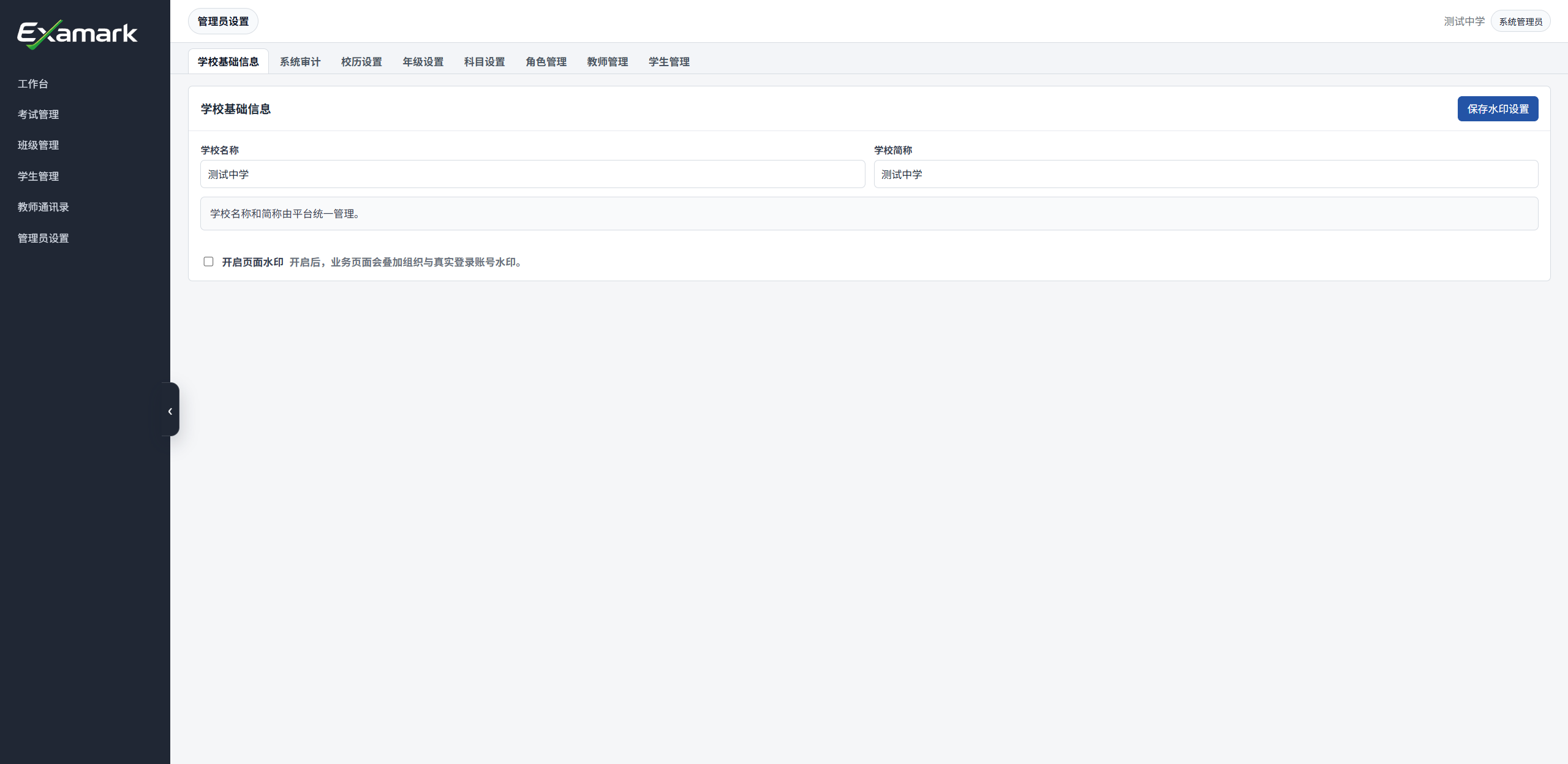
页面顶部显示学校名称、学校简称和页面水印设置。截图中的学校名称和简称属于测试环境,只用于说明字段位置。
操作步骤
1. 确认当前学校
先查看页面右上角的当前学校,再核对“学校名称”和“学校简称”。三处信息应属于本次需要配置的学校。
如果当前学校不符合预期,停止后续操作,返回登录与切换组织和认识界面、当前组织与当前身份检查。
2. 核对学校名称和简称
逐项对照学校确认的资料:
| 字段 | 核对内容 |
|---|---|
| 学校名称 | 学校完整名称是否正确 |
| 学校简称 | 页面显示用简称是否正确,是否容易与其他学校区分 |
当前页面明确提示:学校名称和简称由平台统一管理。现有材料没有显示管理员自行保存这两个字段的入口。
名称或简称不正确时
不要在其他字段中临时填写替代名称,也不要假设刷新页面会自动修正。当前手册尚未取得名称和简称的实际变更入口及处理结果,请按学校当前的平台管理流程记录并处理该问题。
3. 确认页面水印要求
页面提供 开启页面水印 复选框,并说明开启后业务页面会叠加组织与真实登录账号水印。
操作前确认学校当前要求:
- 需要显示水印:勾选 开启页面水印。
- 不需要显示水印:取消勾选。
当前材料只证明该选项和页面说明存在,尚未验证水印在不同业务页面上的具体样式、内容和覆盖范围。
4. 保存水印设置
核对复选框状态后,选择 保存水印设置。
保存后观察页面实际显示的提示和开关状态。现有截图没有记录保存成功或失败提示,因此不要在检查表中预填提示文字,也不要只根据按钮被点击就判断设置已经生效。
5. 记录核对结果
至少记录:
| 检查项 | 记录内容 |
|---|---|
| 当前组织 | 页面右上角显示的学校 |
| 学校名称 | 是否与学校确认资料一致 |
| 学校简称 | 是否与学校确认资料一致 |
| 水印原状态 | 操作前勾选或未勾选 |
| 水印目标状态 | 本次要求勾选或取消 |
| 保存结果 | 页面实际提示;没有明确提示时如实记录 |
如果需要进一步确认水印效果,只能记录当前实际看到的业务页面结果。不要把一个页面的结果扩展为所有页面都会相同显示。
完成标志
同时满足以下条件,表示本次学校基础信息检查已经完成:
- 已确认当前组织属于目标学校。
- 已核对学校名称和简称,并记录是否一致。
- 名称或简称不一致时,没有使用未经确认的入口自行修改。
- 已按学校要求选择页面水印状态并执行 保存水印设置。
- 已记录页面实际保存反馈,没有虚构成功提示。
- 尚未验证的水印影响范围没有被写成确定结果。
下一步
进入设置校历,准备学年和学期,并在新建考试页面检查相应选项。
如果需要重新核对整套初始化资料,返回准备学校基础数据。