管理员指南
本页按业务依赖提供四条管理员任务路线。你可以从首次启用学校开始,也可以直接进入当前需要处理的人员、考试或日常维护任务。
适用对象
学校系统管理员,以及负责学校基础数据、人员权限、考试组织和日常维护的教务人员。
所需权限
不同学校可以配置不同角色。进入某项任务前,应先确认当前学校、账号、实际菜单、按钮和数据范围,不根据“管理员”或其他角色名称推测权限。
进入路径
登录后先在工作台核对当前学校和账号,再根据本页路线选择任务。
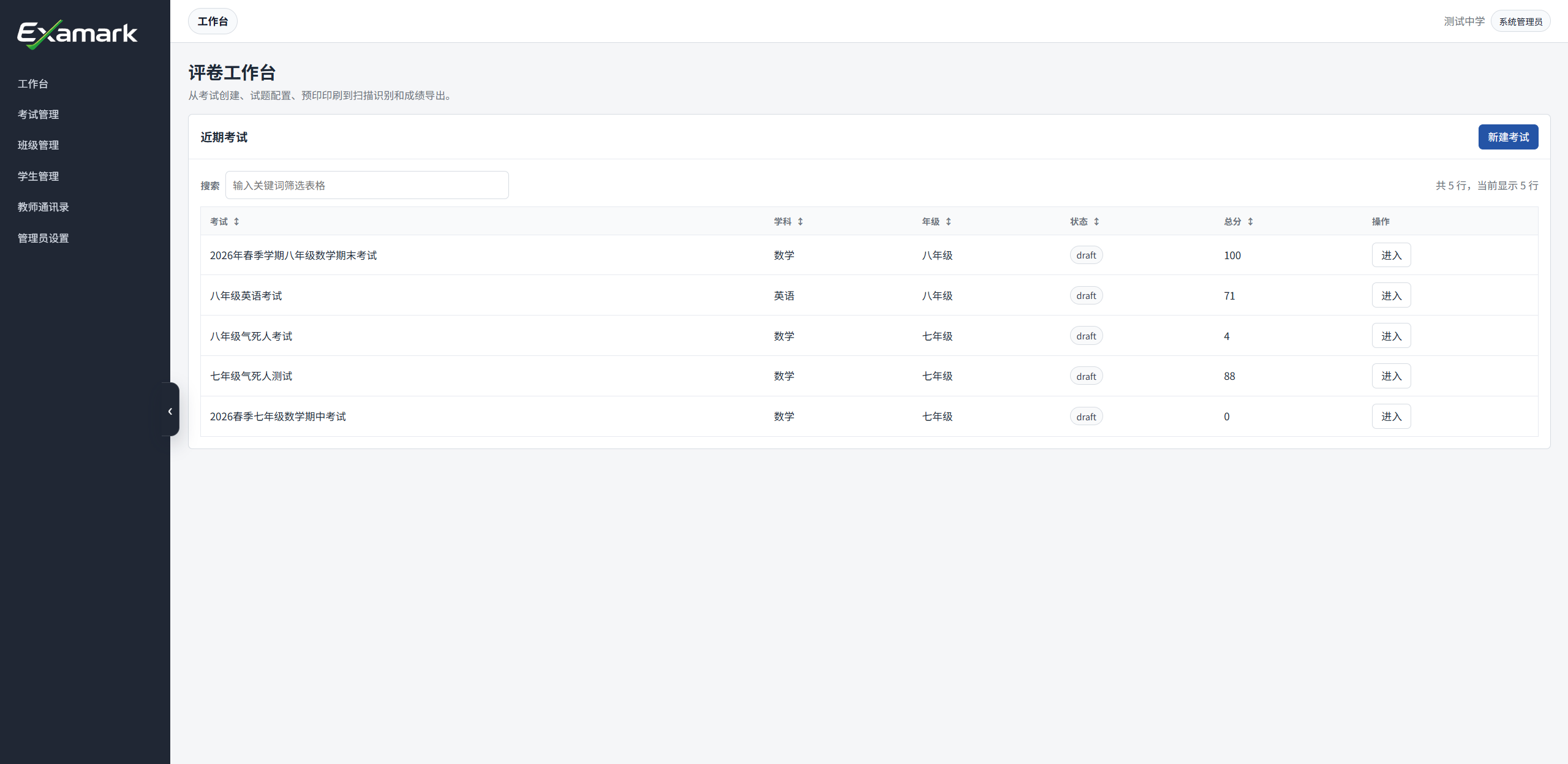
选择任务路线
| 当前目标 | 推荐起点 | 完成后进入 |
|---|---|---|
| 第一次准备学校环境 | 准备学校基础数据 | 配置人员与数据范围 |
| 建立教师、学生和权限范围 | 确认学校角色方案 | 验证教师账号,再创建考试 |
| 从创建考试走到成绩和报告 | 查看和筛选考试 | 按考试详情流程逐阶段处理 |
| 查询或调整已有资料 | 管理员设置 | 返回对应列表或使用目标账号复核 |
一、首次启用学校
按以下顺序建立后续人员和考试会使用的基础选项:
- 准备学校基础数据:整理学校、校历、年级、科目、班级、教师和学生资料。
- 设置学校基本信息:核对学校名称和简称,设置当前页面支持的学校选项。
- 设置校历:维护考试会使用的学年和学期。
- 设置年级及升级、终态规则:建立年级基础字段和学校已确认的规则,不执行年级轮转。
- 设置科目:维护考试会使用的科目。
- 班级管理:建立或维护学生所属班级,并核对年级和入学年份。
完成这一段后,再开始建立教师、学生和权限范围,避免人员或考试页面缺少基础选项。
二、配置人员与数据范围
人员配置先确定职责,再建立账号和数据,最后使用目标教师账号验证:
- 确认学校角色方案。
- 查看当前学校的实际角色权限。
- 按人数选择添加单个教师或导入教师。
- 配置教师身份、角色与绑定。
- 按人数选择添加学生或导入学生。
- 验证教师的菜单和数据范围。
- 需要维护公开资料时,使用查看和编辑教师通讯录。
权限名称不能代替实际配置。需要区分系统身份、组织角色、数据绑定和考试协作关系时,查看角色权限与数据范围参考。
三、完成一次考试
先用查看和筛选考试确认目标考试是否已存在。需要新建时,通过新建考试依次完成基本信息和协作人员配置;进入考试后,按考试详情流程处理以下阶段:
| 阶段 | 权威任务页 |
|---|---|
| 创建考试 | 创建考试并填写基本信息 → 配置考试协作人员 |
| 设计与印刷 | 配置试卷 → 预览、预印并获取印刷数据 |
| 答题卡扫描 | 上传答题卡 → 检查识别结果、统计与出勤 |
| 阅卷 | 交付阅卷 → 分配阅卷任务 → 执行 AI 阅卷 → 复核客观题/完成主观题阅卷 |
| 成绩与报告 | 核对成绩 → 查看考试与学生报告 |
AI 阅卷只生成建议分、理由和识别内容,不直接进入最终成绩。成绩发布、撤回、考试报告和学生报告导出应按各页面的实际权限、版本和发布状态判断,不能用入口可见代替任务完成。
四、日常维护与治理
当前可从已有页面完成或定位以下维护任务:
| 维护目标 | 当前入口 |
|---|---|
| 核对学校、校历、年级和科目 | 管理员设置 |
| 调整教师身份、角色或数据绑定 | 配置教师身份、角色与绑定 |
| 验证调整后的教师范围 | 验证教师的菜单和数据范围 |
| 查询或编辑教师公开资料 | 查看和编辑教师通讯录 |
| 查询学生或选择维护方式 | 学生管理 |
| 定位系统审计入口和当前筛选项 | 管理员设置 |
年级轮转、自定义角色管理和教师账号状态调整属于高影响维护操作,不在当前公开路线中提供推测性步骤。需要执行时,以学校当前配置、页面实际结果和单独审核要求为准。
完成标志
使用本路线图后,应能够:
- 找到当前任务所属的路线和唯一权威教程;
- 知道基础数据、人员权限和考试阶段之间的前置关系;
- 在修改权限或数据后返回目标账号验证实际结果;
- 不把 AI 建议、草稿成绩或过期批改版写成最终对外结果;
- 不把菜单、按钮或页面入口写成操作已经完成。