管理员界面总览
适用对象
实际能够进入管理员业务页面的学校行政、教务或管理人员。
进入路径
登录后先确认右上角的当前学校和账号,再检查左侧是否显示本次任务需要的管理员业务入口。现有截图中的测试账号显示“系统管理员”,但不能用这段身份文字代替当前账号的实际菜单、按钮和数据检查。
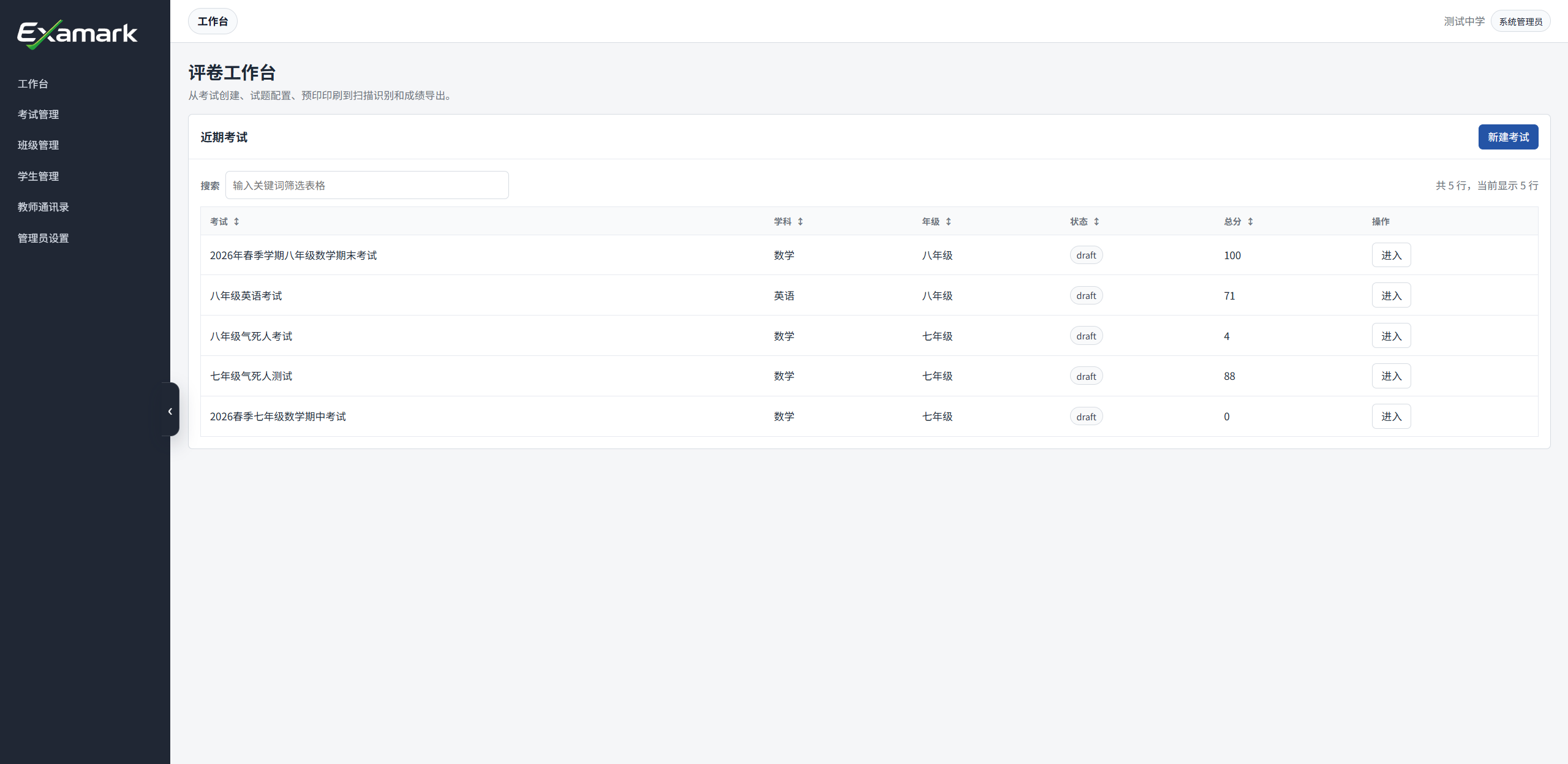
工作台中可以查看近期考试,并通过左侧菜单进入各管理页面。
操作步骤
- 查看页面右上角,确认当前学校和账号或身份标识。
- 查看左侧菜单,选择需要办理的业务。
- 在工作台“近期考试”列表中查看考试名称、学科、年级、状态、总分。
- 如果要处理某场考试,点击该考试右侧的“进入”。
- 如果要创建新考试,点击页面右上方的“新建考试”。
左侧菜单说明
| 菜单 | 用途 |
|---|---|
| 工作台 | 查看近期考试,并快速进入考试 |
| 考试管理 | 按学年、学期管理考试,创建或进入考试 |
| 班级管理 | 查看和维护班级相关信息 |
| 学生管理 | 查看和维护参与考试的学生名单 |
| 教师通讯录 | 查看教师公开资料、联系方式和编辑入口 |
| 管理员设置 | 维护学校基础信息、校历、年级、科目、角色、教师和学生基础数据 |
常用页面示例
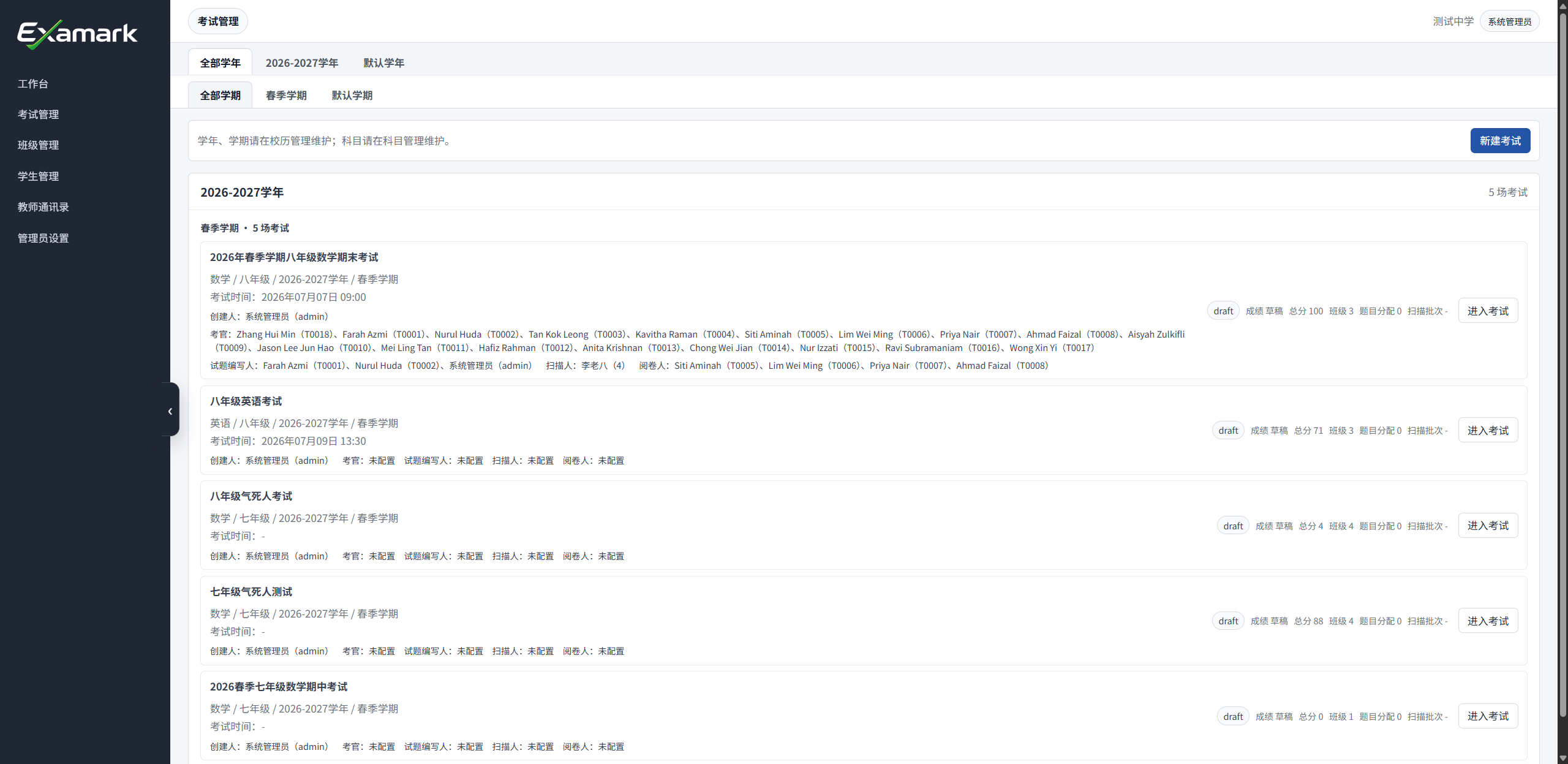
考试管理页面用于按学年、学期查看考试,并进入考试详情。
详见 查看和筛选考试。
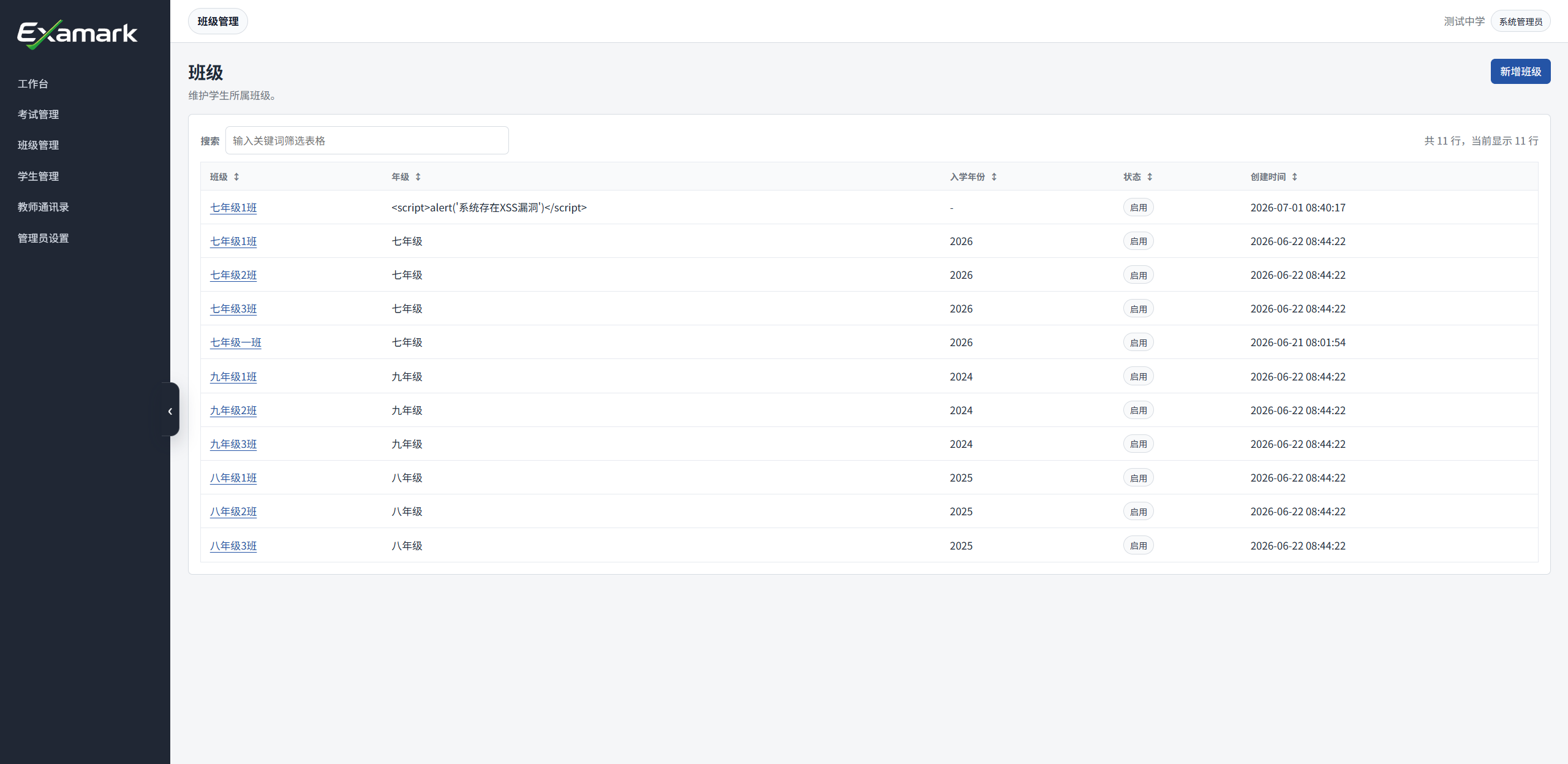
班级管理页面用于查看班级相关信息。
新增、编辑、停用或删除班级的完整步骤见班级管理。
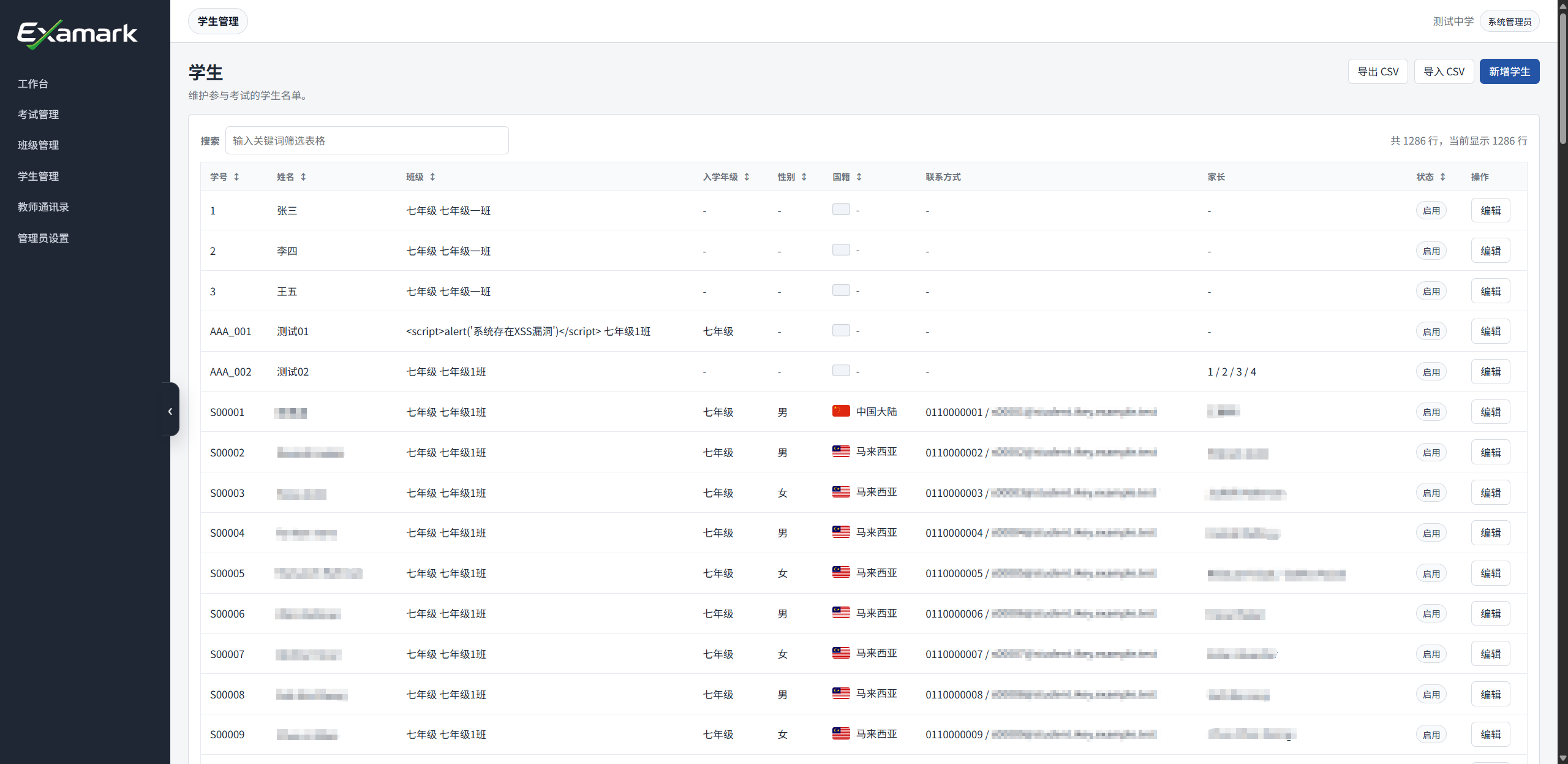
学生管理页面用于查看学生相关信息。
详见 学生管理。
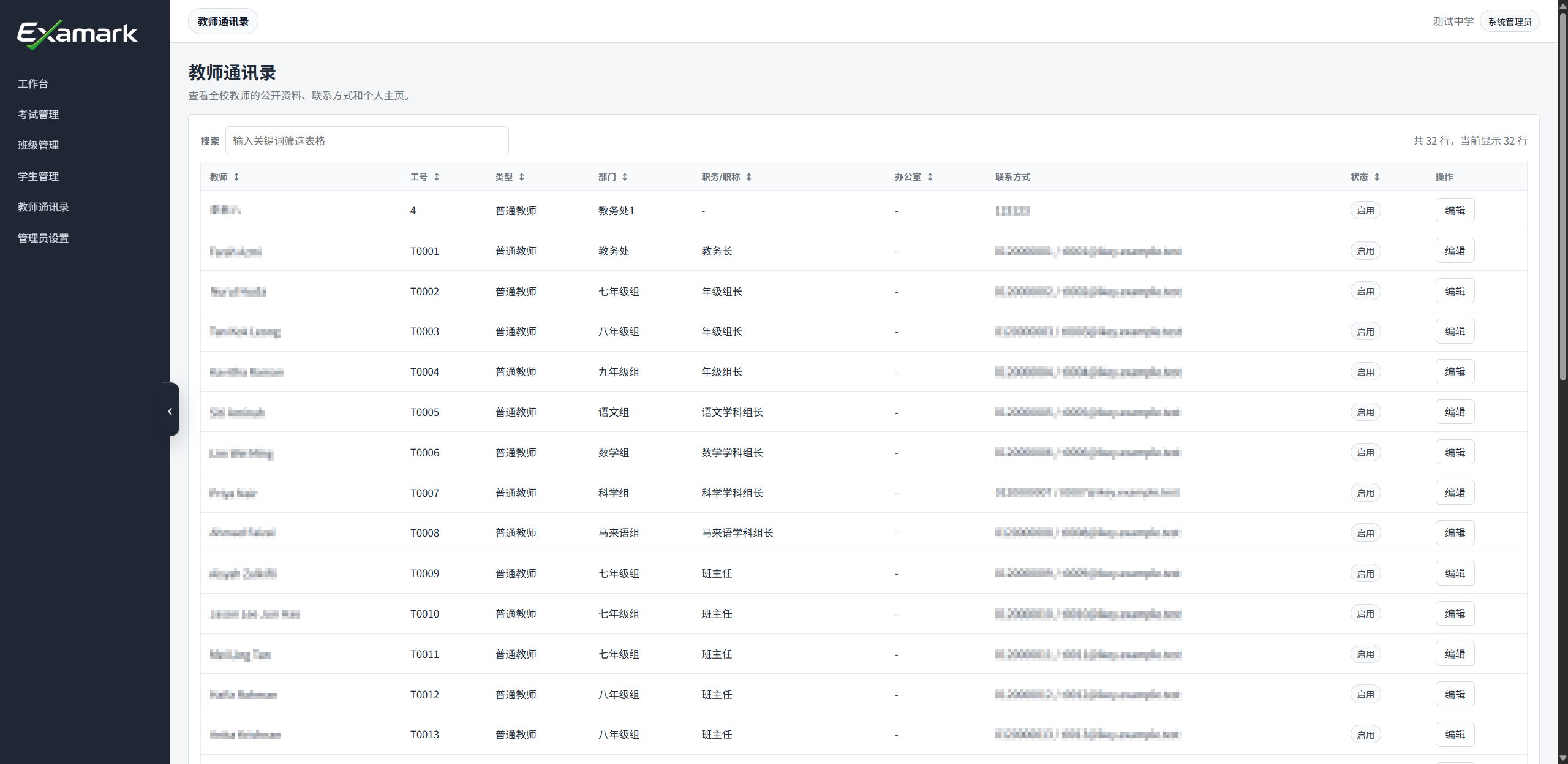
教师通讯录页面用于查看全校教师的公开资料和联系方式。
详见 查看和编辑教师通讯录。
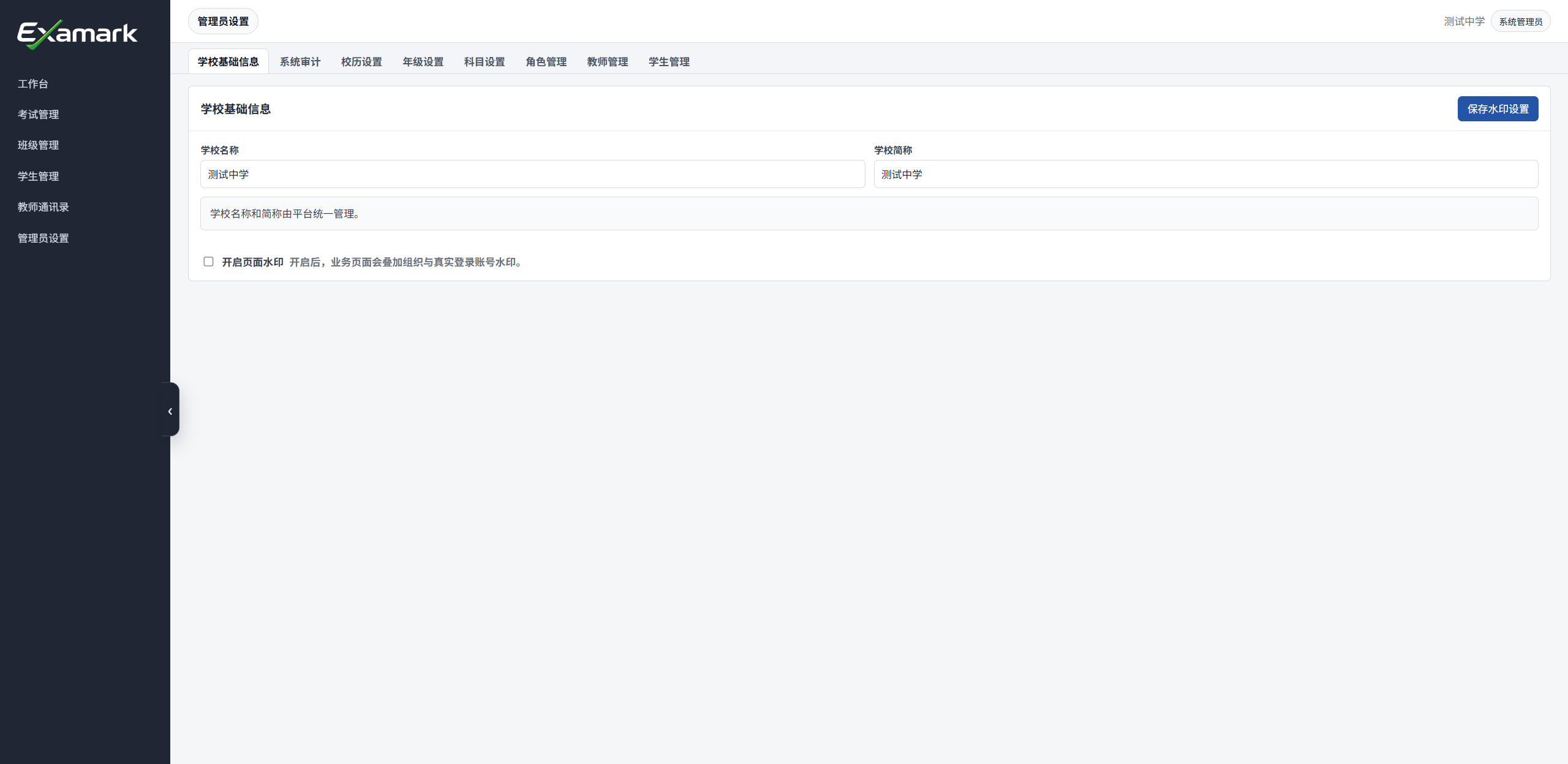
管理员设置页面用于查看和维护管理员相关配置。
详见 管理员设置。
注意事项
- 页面左侧菜单是管理员办理业务的主要入口,实际显示内容取决于当前账号配置。
- 工作台适合快速进入近期考试;考试管理适合按学年和学期查找考试。
- 如果某个菜单为空或无法进入,请联系系统维护人员确认账号权限。