考试详情流程
本页是考试生命周期地图,按“概览、设计与印刷、答题卡扫描、阅卷、成绩与报告”组织权威教程。每个节点只说明依赖、结果和跳转;具体操作以对应页面为准。
适用对象
需要创建、组织或参与一场考试的创建人、考官,以及已经配置到该场考试中的试题编写人、扫描员和阅卷人。
所需权限
当前账号必须先成为目标考试的协作人员。创建人和考官可以操作五个阶段;试题编写人、扫描员和阅卷人只进入各自已确认的阶段和数据范围。
AI 阅卷、成绩发布、成绩导出和报告导出还会叠加能力检查:AI 阅卷依赖 grading.subjective_grade 对应能力,成绩导出依赖 score.export,成绩发布依赖发布能力,报告和批量报告导出还要求学生身份可见。
进入路径
进入 考试管理,按查看和筛选考试找到目标考试,选择 进入考试。
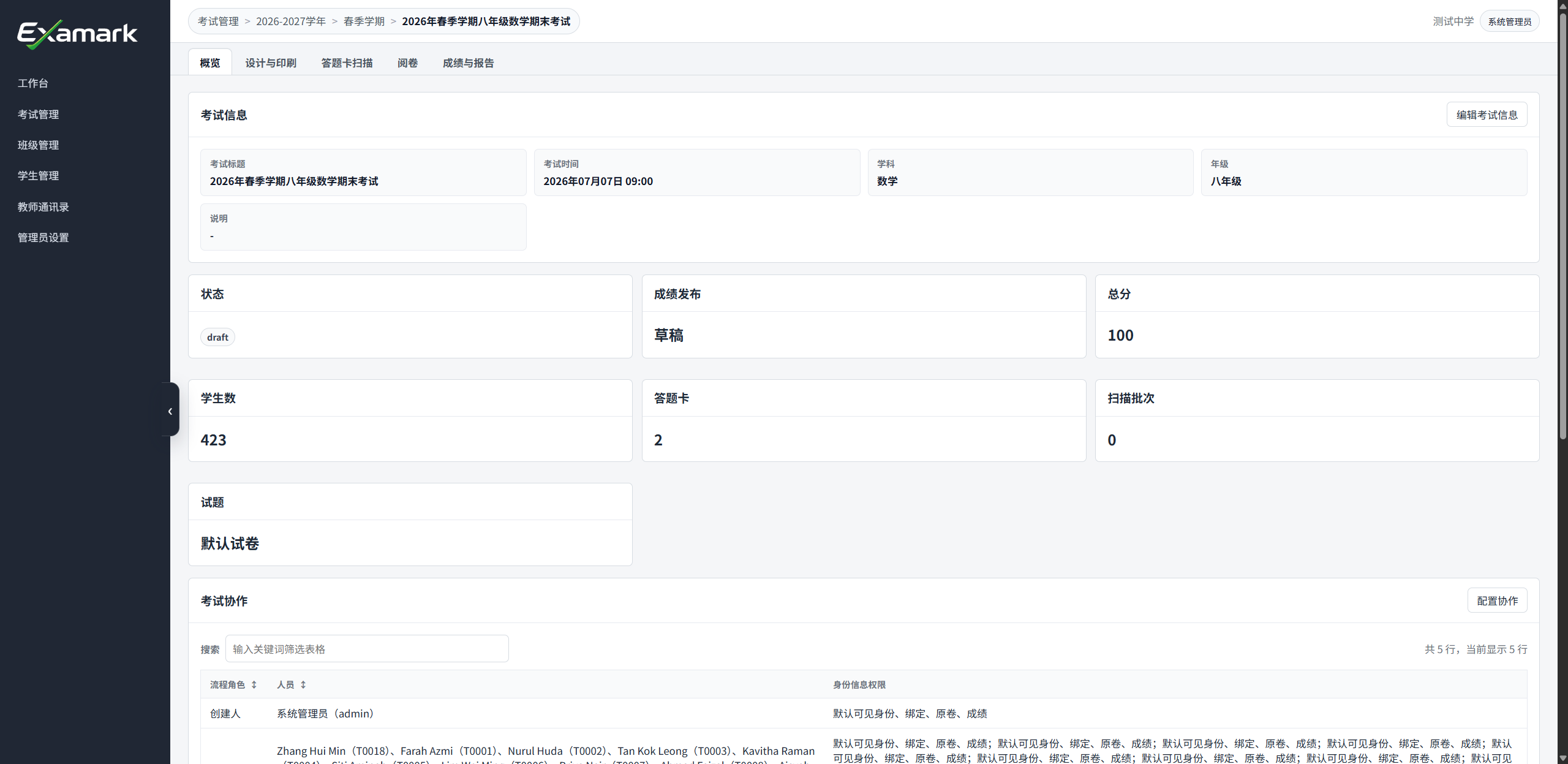
阶段路线
| 阶段 | 进入前需要确认 | 完成后得到 |
|---|---|---|
| 1. 概览 | 考试已创建 | 考试信息、状态和协作人员已核对 |
| 2. 设计与印刷 | 试题和印刷方案已准备 | 试卷已保存,预印和印刷数据已检查 |
| 3. 答题卡扫描 | 使用当前印刷版本的答题卡 | 上传、定位校正、识别、统计和出勤已检查 |
| 4. 阅卷 | 候选裁图和绑定范围已确认 | 扫描快照已交付,人工任务和 AI 建议已按需处理 |
| 5. 成绩与报告 | 阅卷和复核结果已确认 | 成绩版本、发布状态、考试报告和学生报告已核对 |
1. 概览
进入考试后先核对标题、时间、学科、年级、创建人、考官、试题编写人、扫描员和阅卷人。需要修改基本信息或协作人员时,分别返回创建考试并填写基本信息和配置考试协作人员。
概览中的考试状态和成绩发布状态用于判断下一步操作是否可用。成绩是否对外生效,以成绩页的当前成绩版本和当前发布版本为准。
2. 设计与印刷
先配置试卷,再检查试卷和答题卡预览、预印配置及印刷数据。
2.1 配置并保存试卷
按配置试卷建立题组和题目,保存答案、评分标准及解析,并核对实时预览。
2.2 预览试卷和答题卡
按预览、预印并获取印刷数据分别检查试卷和答题卡预览。若答题卡中嵌入填空题题干,空位会显示空号,学生仍在下方对应作答线填写。
2.3 配置并检查预印
继续使用预览、预印并获取印刷数据核对纸张、打印方式、空白处理、生成预览和锁定结果。
2.4 检查印刷数据
核对试卷 PDF、份数、答题卡序列号、条码、状态和打印预览。取得与当前版本对应的答题卡后,进入答题卡扫描。
3. 答题卡扫描
本阶段先上传扫描文件,生成定位校正页,再执行识别和核查。
3.1 上传扫描文件
按上传答题卡选择 PDF、JPG 或 PNG。一次最多选择 100 个文件,单个文件最大 100MB;多文件按选择顺序处理,续传时应保持原始顺序。
3.2 校正定位点并识别
上传后先生成定位校正页。逐页检查定位点、识别区域、条码、页码、总页数和模板版本,按需保存手动条码,再执行整批识别或单页识别。
3.3 检查录入结果
按检查识别结果、统计与出勤核对条码、学生、页码、批次、问题说明和页面提供的处理入口。需要时可按页重跑、手动修正条码或学生、删除单条录入结果,或清空批次识别结果后按保留的上传文件和校正页重跑。
3.4 核对统计和出勤
分别记录答题卡统计中的未扫描、扫描不全、全部扫描好,以及出勤统计中的未扫描、正常、异常、冲突。两类统计不能互相替代。
3.5 判断是否满足交付条件
在交付阅卷页查看候选裁图和候选学生。存在候选不等于整场扫描全部完成;计划部分交付时,必须记录未扫描、扫描不全和未解决异常。
4. 阅卷
本阶段区分扫描快照交付、人工任务分配、AI 阅卷建议、客观题复核和主观题最终评分。
4.1 确认并交付扫描快照
按交付阅卷核对候选范围、冻结影响、确认步骤和实际状态变化。交付会锁定卷面、答案、扫描结果、学生绑定和裁图。
4.2 保存人工阅卷分配
按分配阅卷任务逐题选择实际阅卷教师并保存分配。保存分配不等于任务已经交付。
4.3 交付人工阅卷任务
继续按分配阅卷任务交付任务,核对生成数量和目标教师账号的实际任务范围。
4.4 执行 AI 阅卷
需要 AI 建议时,按执行 AI 阅卷开启 AI 阅卷,选择是否覆盖已有建议,并执行全部或单题任务。AI 只生成建议分、理由和识别内容,不直接进入最终成绩。
4.5 复核客观题
按复核客观题定位当前页面实际显示的记录。空列表不能单独证明整场复核完成。
4.6 完成主观题阅卷
按完成主观题阅卷进入阅卷任务,查看 AI 建议和裁图内容,按评分标准确认或修改最终得分。
4.7 完成标志
扫描快照已经交付,人工任务已经交付,AI 建议按需生成并核查,客观题和主观题评分结果已经确认。仍有失败、待处理或未评分题目时,不进入成绩发布。
5. 成绩与报告
本阶段核对当前成绩,处理发布检查,发布或撤回成绩,并查看考试报告和学生报告。
5.1 核对当前成绩
按核对成绩逐行检查学生、客观题、主观题、调整分、总分和状态。
5.2 重新计算成绩
需要刷新汇总时,在成绩页选择 重新计算。重算会产生新的当前成绩版本;如果已有发布版本,旧发布版本仍对外生效,直到发布最新版本。
5.3 发布前处理
在成绩页选择 发布前处理,查看仍阻断发布和已忽略项目。只忽略已经人工确认可接受的项目;忽略项不再阻断发布,但会保留在发布摘要和审计记录中。
5.4 发布、发布最新版本或撤回
发布检查通过后,首次发布选择 发布成绩;已有发布但当前成绩版本更新时选择 发布最新版本。需要停止对外可见时选择 撤回发布;撤回不会删除成绩数据或历史发布记录。
5.5 查看考试报告
按查看考试与学生报告进入 考试报告,勾选考试基本信息、人员与配置、成绩分布、学生统计、题目分析和客观题高频答案,刷新预览并按需导出 PDF。
5.6 查看学生报告
按查看考试与学生报告进入 学生报告,定位学生,核对分数汇总、客观题、主观题、原卷和批改版 PDF。
5.7 批量导出学生报告
需要分发批改版 PDF 时,在学生报告列表选择 批量导出,筛选学生、配置附加报告和排名分布内容,启动任务并下载 ZIP。批量导出要求 score.export 和学生身份可见。
5.8 完成标志
当前成绩版本、当前发布版本、发布状态、考试报告和学生报告均已核对。需要对外发布时,已经完成发布前处理并确认发布结果;需要撤回时,已经确认撤回后的可见性影响。
完成标志
- 已按当前角色只进入允许的考试阶段。
- 每个阶段都使用对应权威教程完成操作和结果核对。
- 扫描、阅卷、成绩发布和报告导出中的失败项、阻断项或过期文件已经记录并处理。
- 没有把 AI 建议写成最终成绩,也没有把重算后的草稿版本写成已经发布。